
SHARPEN · DETAIL TERKONTROL
Pertajam foto dengan AI
Buat gambar yang sedikit lembut terlihat lebih jelas dan rinci. AI meningkatkan keterbacaan tepi, tekstur, dan elemen kecil sambil berusaha menghindari halo terang, noise yang berlebih, dan tampilan yang terlalu keras.
- Hanya detail yang ada
- Kontrol lingkaran cahaya dan kebisingan
- Pelestarian warna dan komposisi
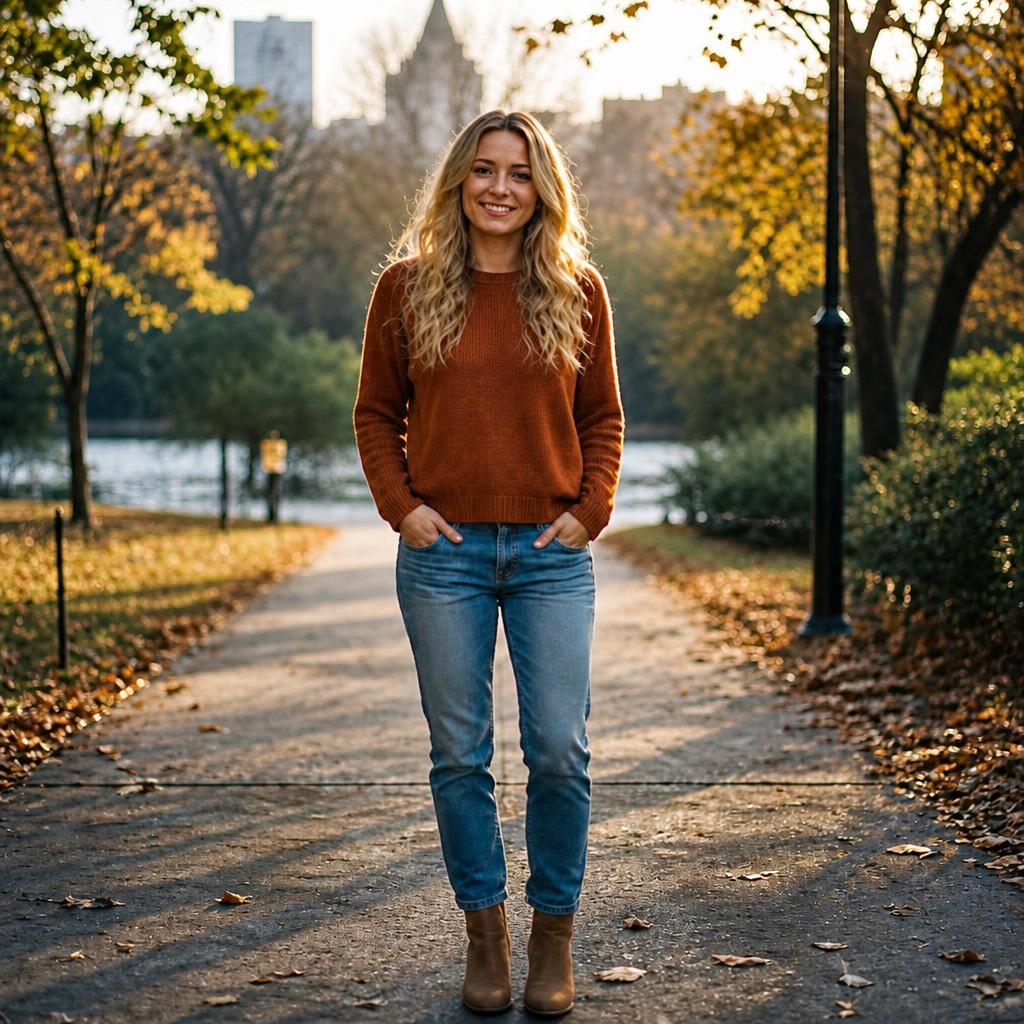
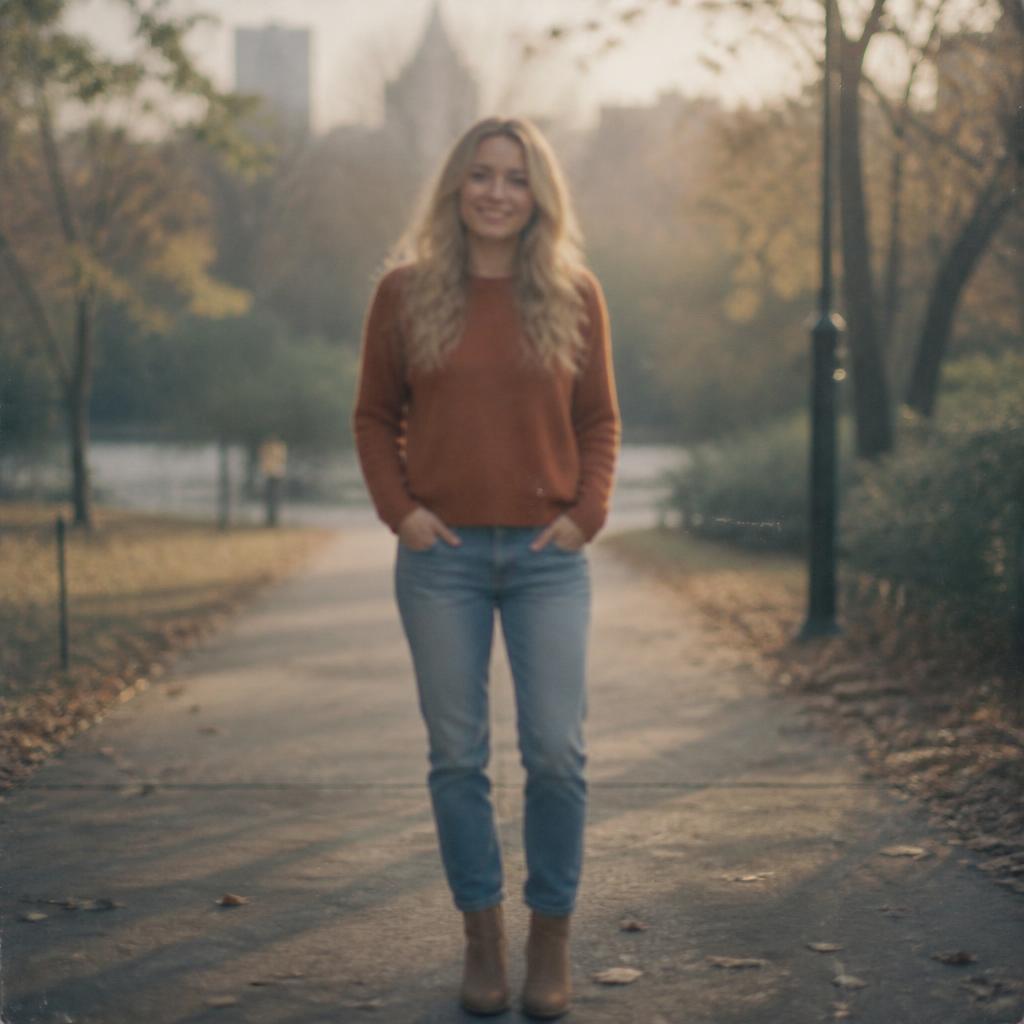
BEFORE / AFTER
Contoh hasil
Bandingkan sumber dengan versi yang telah diproses. Setiap contoh di bawah ini menunjukkan alur kerja yang terfokus ini daripada peningkatan foto secara umum.
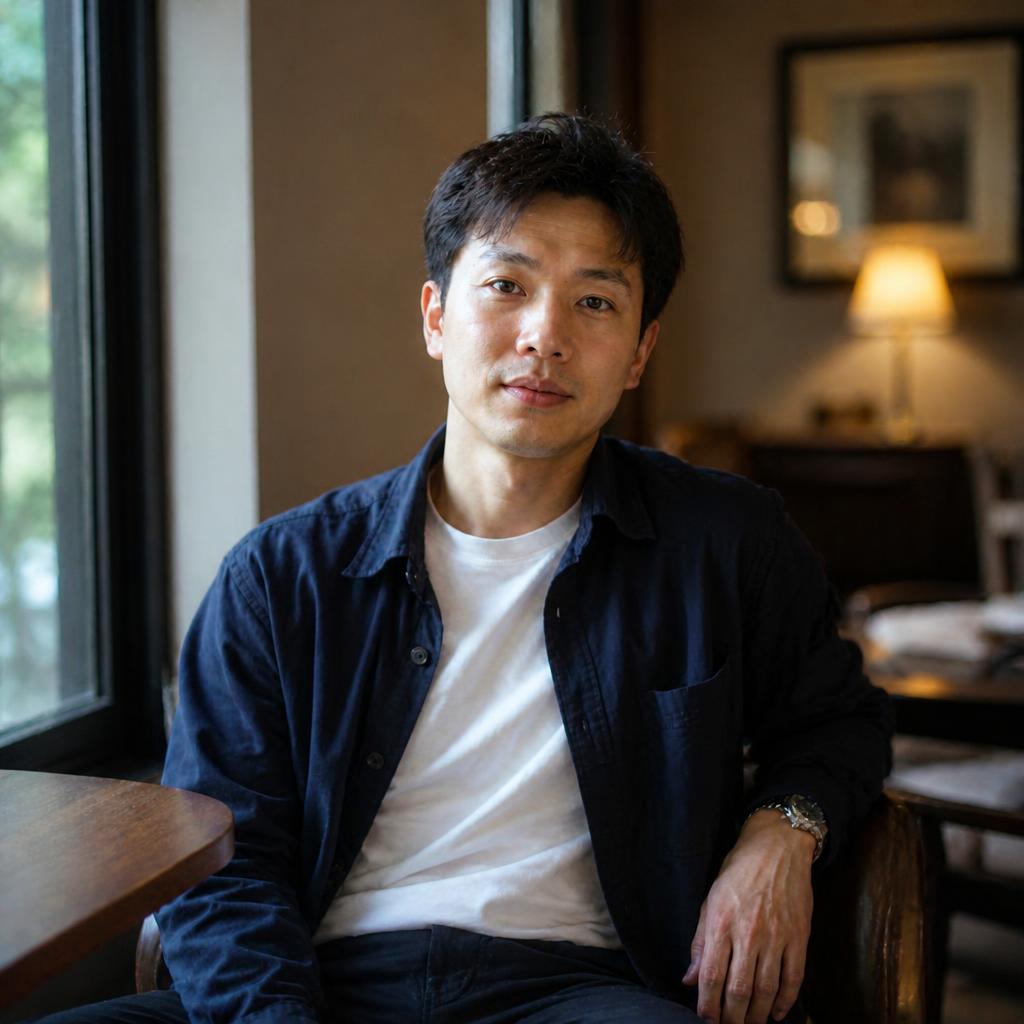
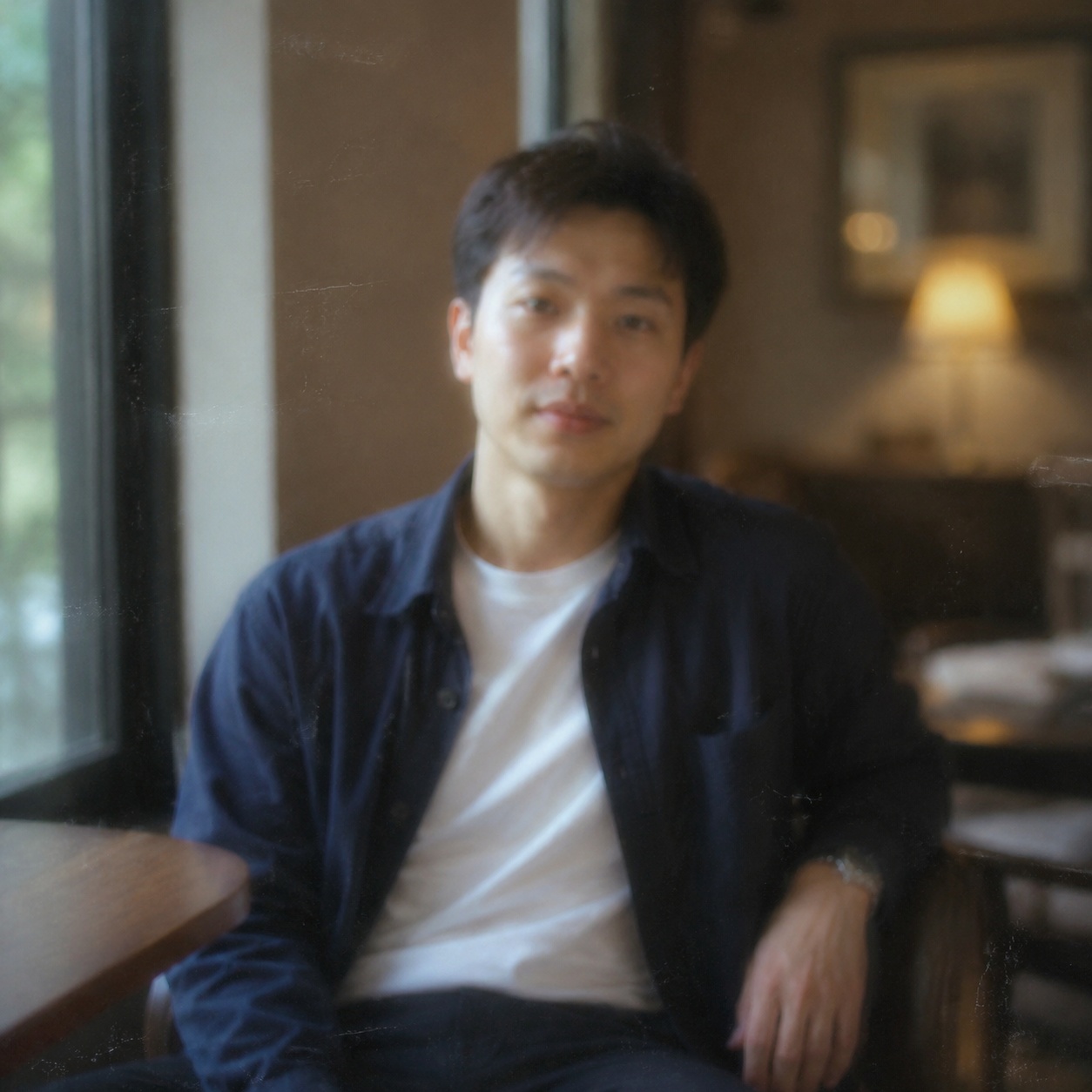
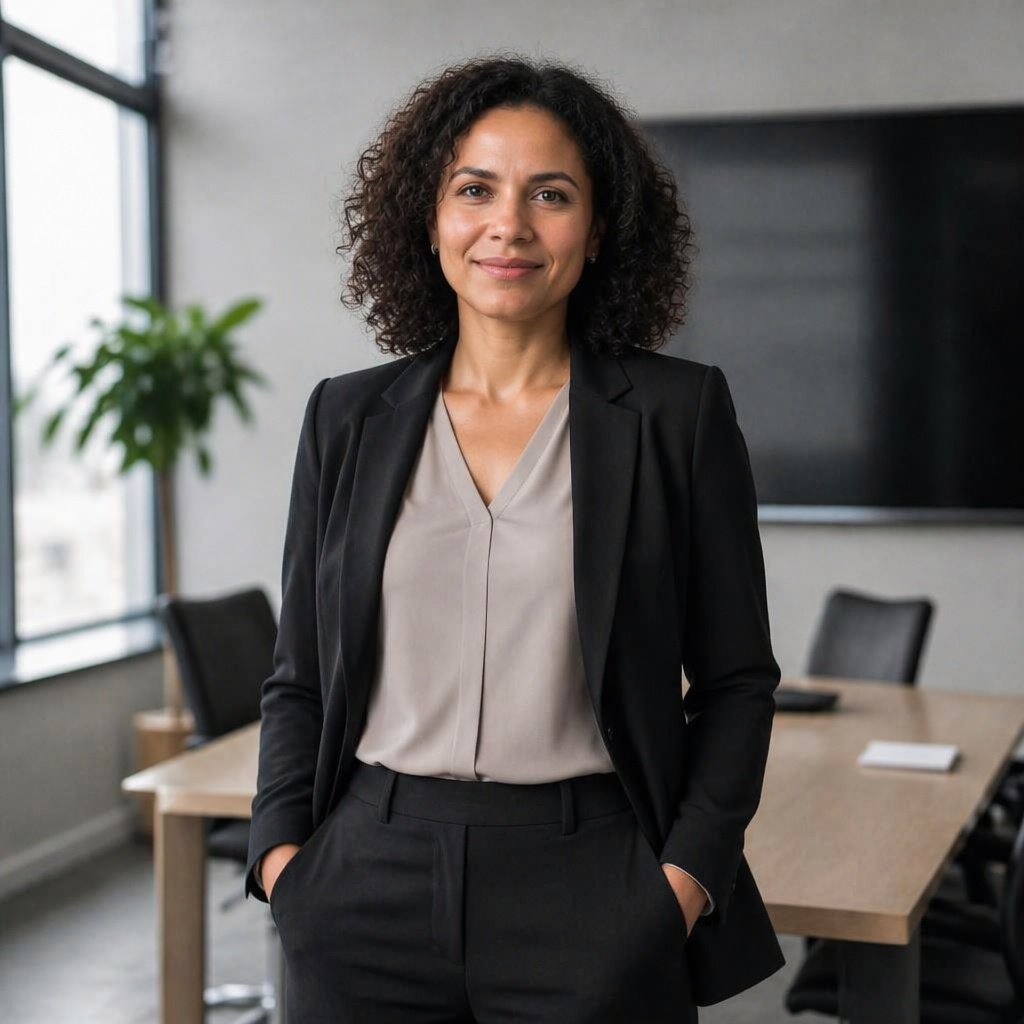
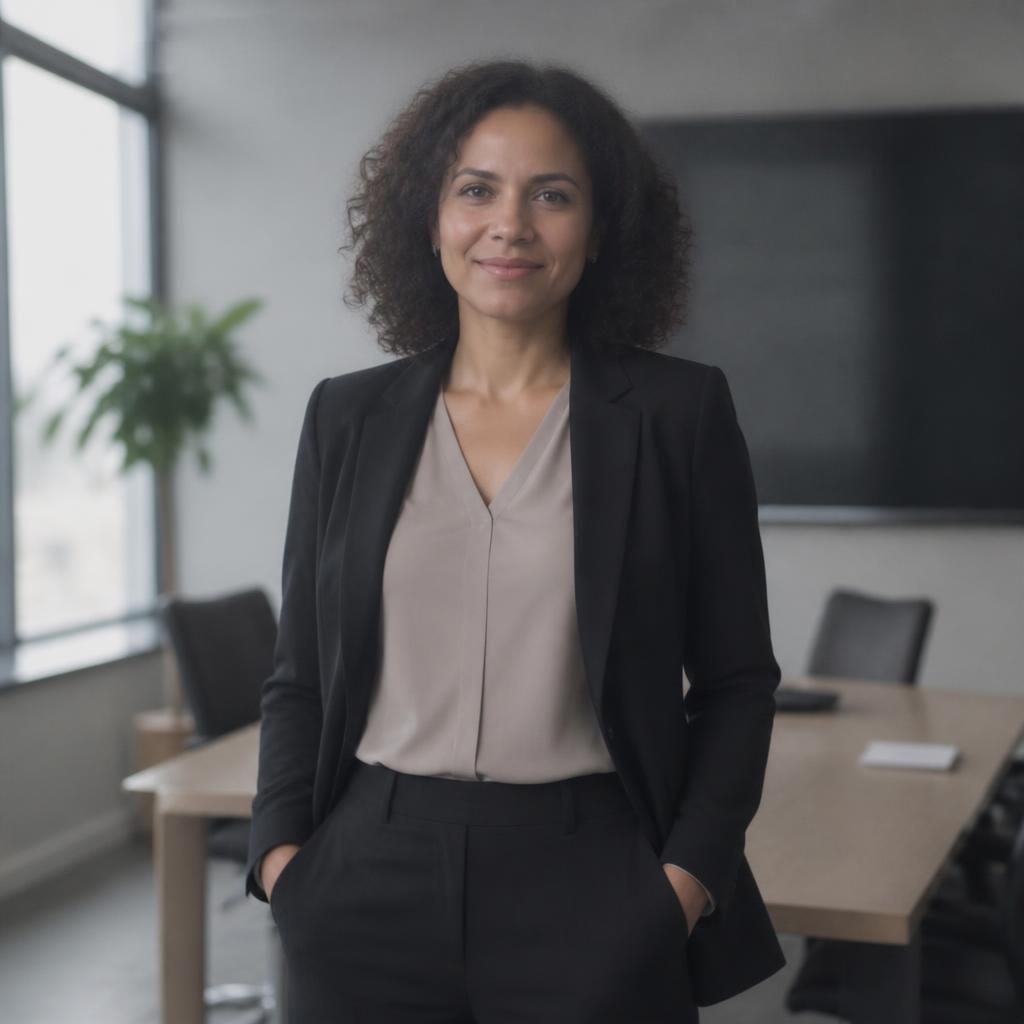
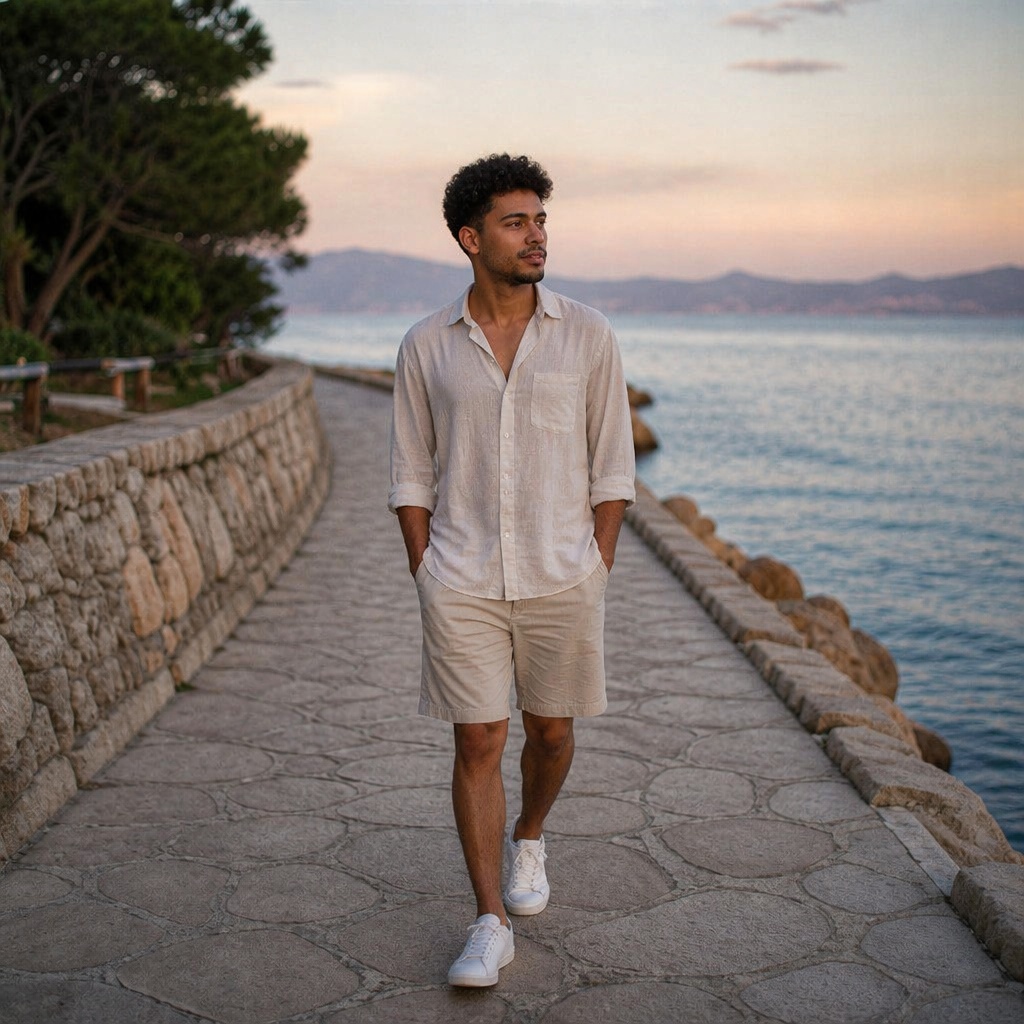
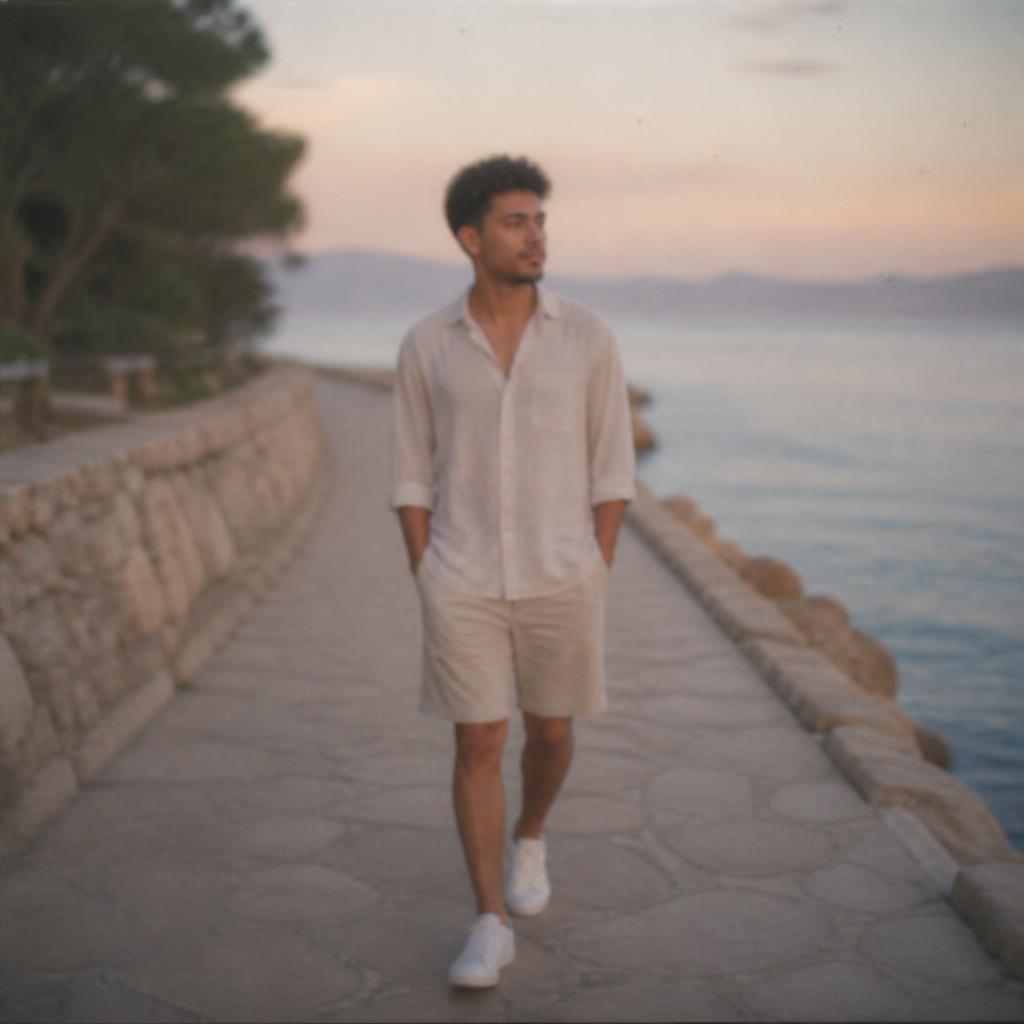
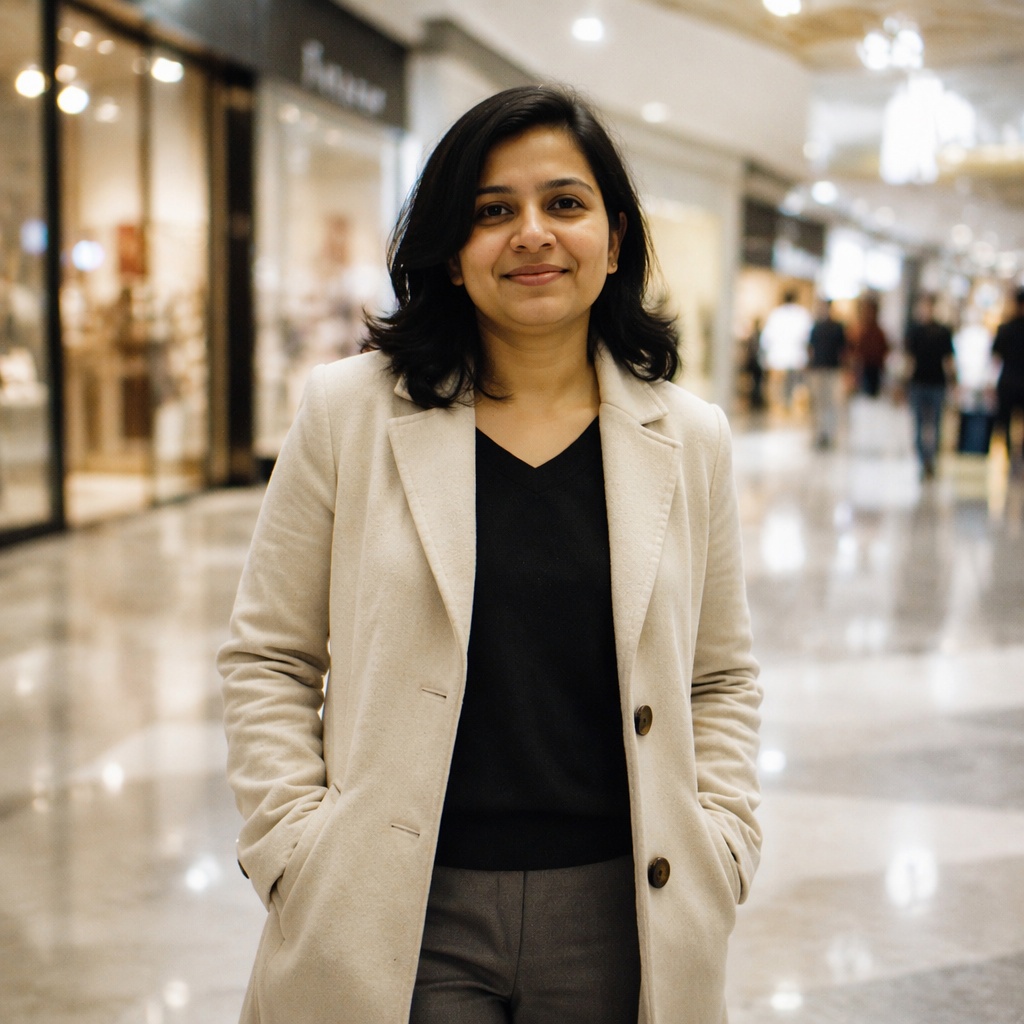
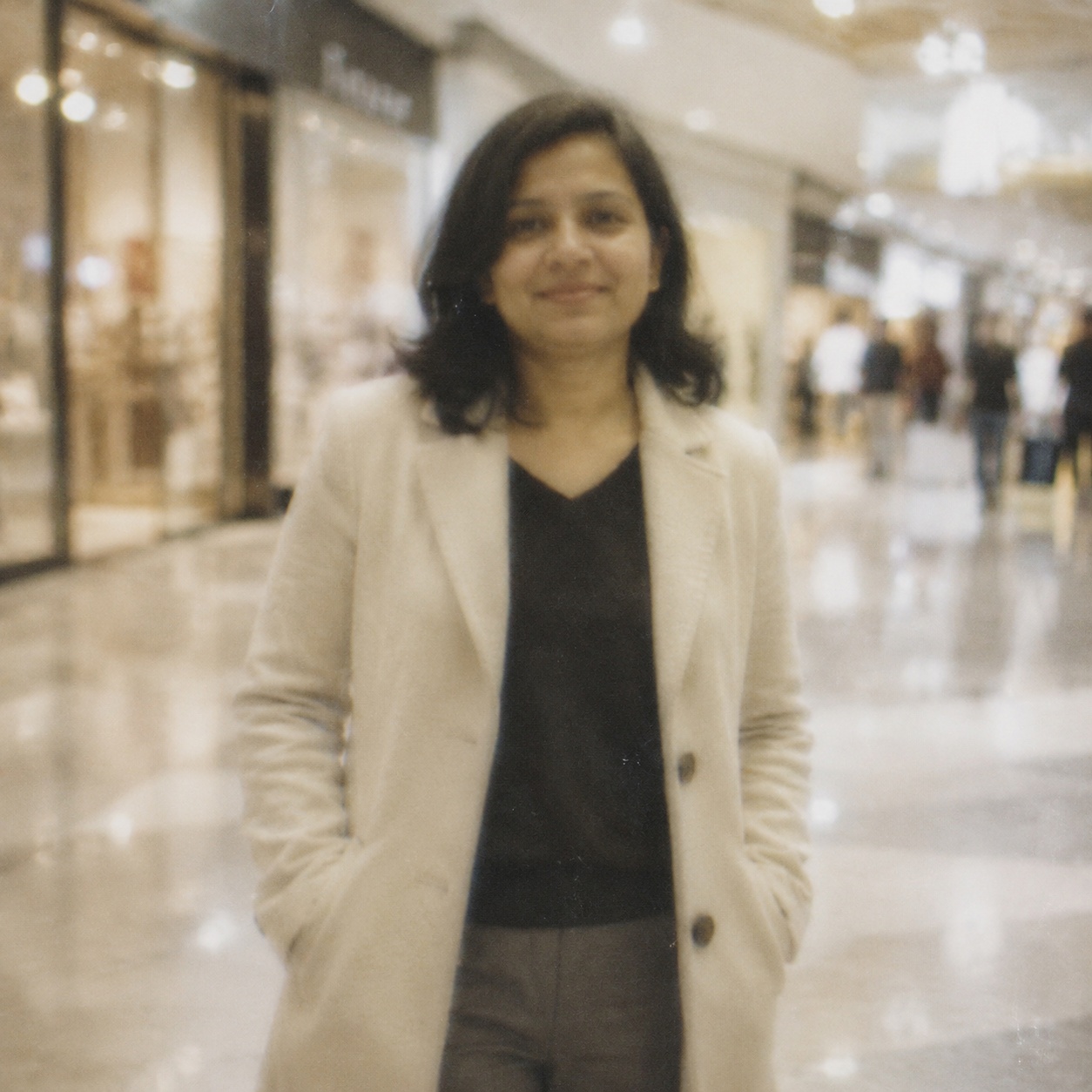
WORKFLOW
Apa yang diubah alat ini
Buat gambar yang sedikit lembut terlihat lebih jelas dan rinci. AI meningkatkan keterbacaan tepi, tekstur, dan elemen kecil sambil berusaha menghindari halo terang, noise yang berlebih, dan tampilan yang terlalu keras.
Tepi yang ada
Memperkuat kontras detail yang sudah ada dalam foto.
Tekstur
Memperbaiki rambut, kain, produk, arsitektur, dan tekstur sumber nyata lainnya.
Kontrol lingkaran cahaya
Prompt secara eksplisit membatasi garis tepi yang terlalu terang atau gelap, HDR berlebihan, dan mikro-kontras yang keras.
Kontrol kebisingan
Kulit dan latar belakang datar dilindungi dari proses yang kasar dan renyah.
HOW IT WORKS
Cara kerjanya
Unggah sumbernya
Gunakan JPEG, PNG, atau WebP terbaik yang tersedia hingga 20 MB. Kualitas sumber yang lebih baik memberikan informasi yang lebih andal bagi model.
Jalankan alur kerja terfokus
Halaman ini memanggil alur kerja yang sesuai dengan maksudnya alih-alih mengirim setiap tugas melalui satu perintah peningkatan generik.
Bandingkan Sebelum / Sesudah
Periksa detail dengan slider, unduh hasilnya, atau lanjutkan mengedit di Editor penuh.
LIMITS
Apa yang perlu diingat
ENHANCE TOOLS
Alat penyempurnaan foto lainnya
AI PHOTO ENHANCEMENT
Mempertajam gambar dengan AI
AI Sharpen dirancang untuk foto di mana detail ada tetapi terlihat sedikit lembut atau kurang definisi tepi.
Alur kerja ini memperkuat tepi, tekstur, dan kontras lokal sambil tetap mempertahankan orang, objek, latar belakang, warna, dan komposisi serta membatasi halo dan amplifikasi noise.
Untuk noda yang terlihat, gunakan Unblur; untuk meningkatkan dimensi piksel gunakan Kelas Atas.
FAQ
Pertanyaan yang sering diajukan
Apa perbedaan antara pertajam dan hapus blur?
Penajaman memperkuat tepi yang terlihat; unblur mencoba memulihkan detail yang terkena efek gerakan, guncangan kamera, atau fokus yang terlewat.
Bisakah penajaman membuat teks yang tidak terbaca menjadi akurat?
Tidak. Ini mungkin meningkatkan kontras, tetapi karakter yang hilang tidak dapat dipulihkan dengan pasti.
Mengapa garis terang muncul di sekitar objek?
Halo-halo tersebut biasanya menunjukkan kontras tepi yang berlebihan atau radius penajaman yang terlalu kuat.
Haruskah potret dipertajam secara berbeda?
Ya. Mata dan rambut bisa lebih jernih, sedangkan kulit biasanya membutuhkan perawatan yang lebih lembut.
Dapatkah saya mempertajam gambar sebelum meningkatkannya?
Seringkali lebih baik melakukan upscale terlebih dahulu dan menerapkan ketajaman finishing yang terbatas pada hasil yang lebih besar.
Apa yang harus saya periksa sebelum mengunduh?
Periksa rambut, kulit, teks, garis lurus, dan latar belakang datar pada 100%, kemudian bandingkan keseluruhan gambar pada ukuran normal.
Proses foto Anda sendiri
Unggah gambar di atas, jalankan alur kerja fokus, dan bandingkan hasilnya dengan aslinya.