
AIで集合写真を編集
行方不明者を家族、チーム、学校、またはイベントの写真に追加し、既存のグループの中に自然に配置します。
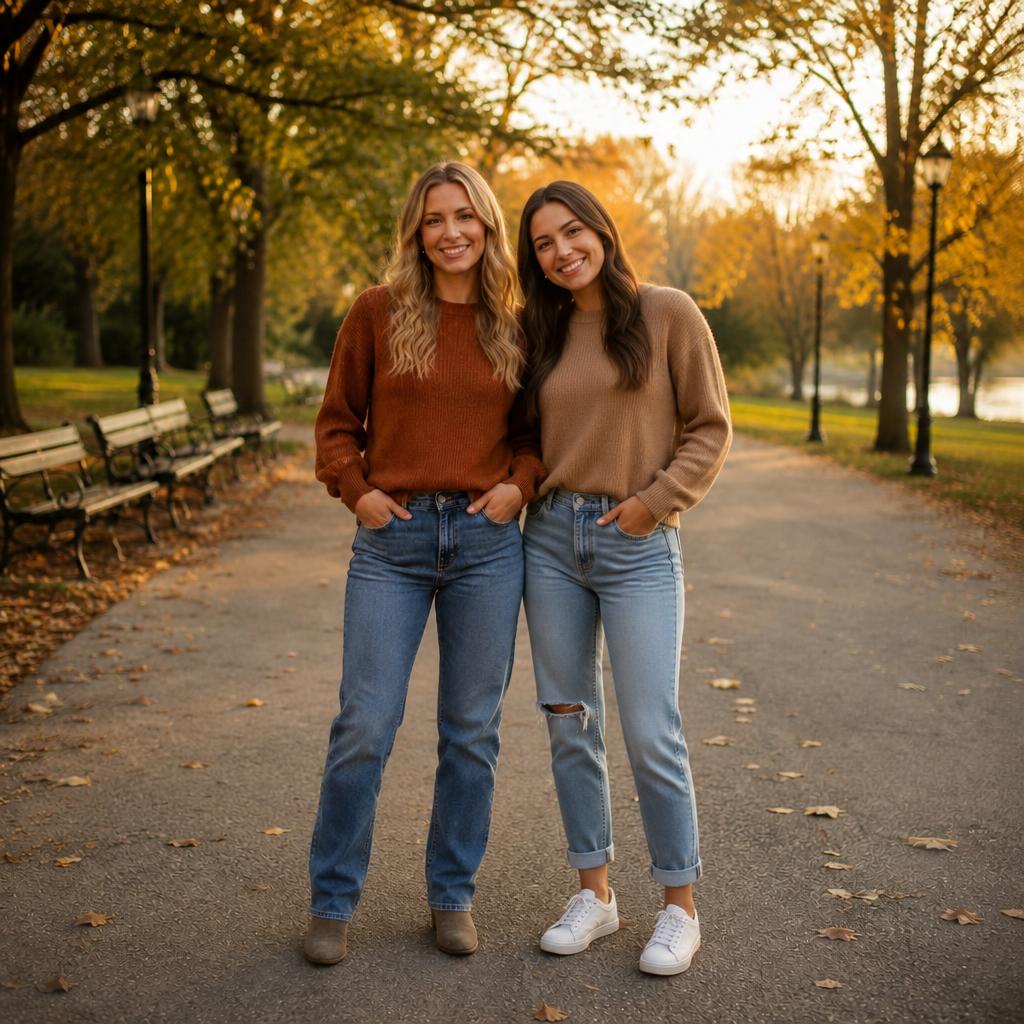
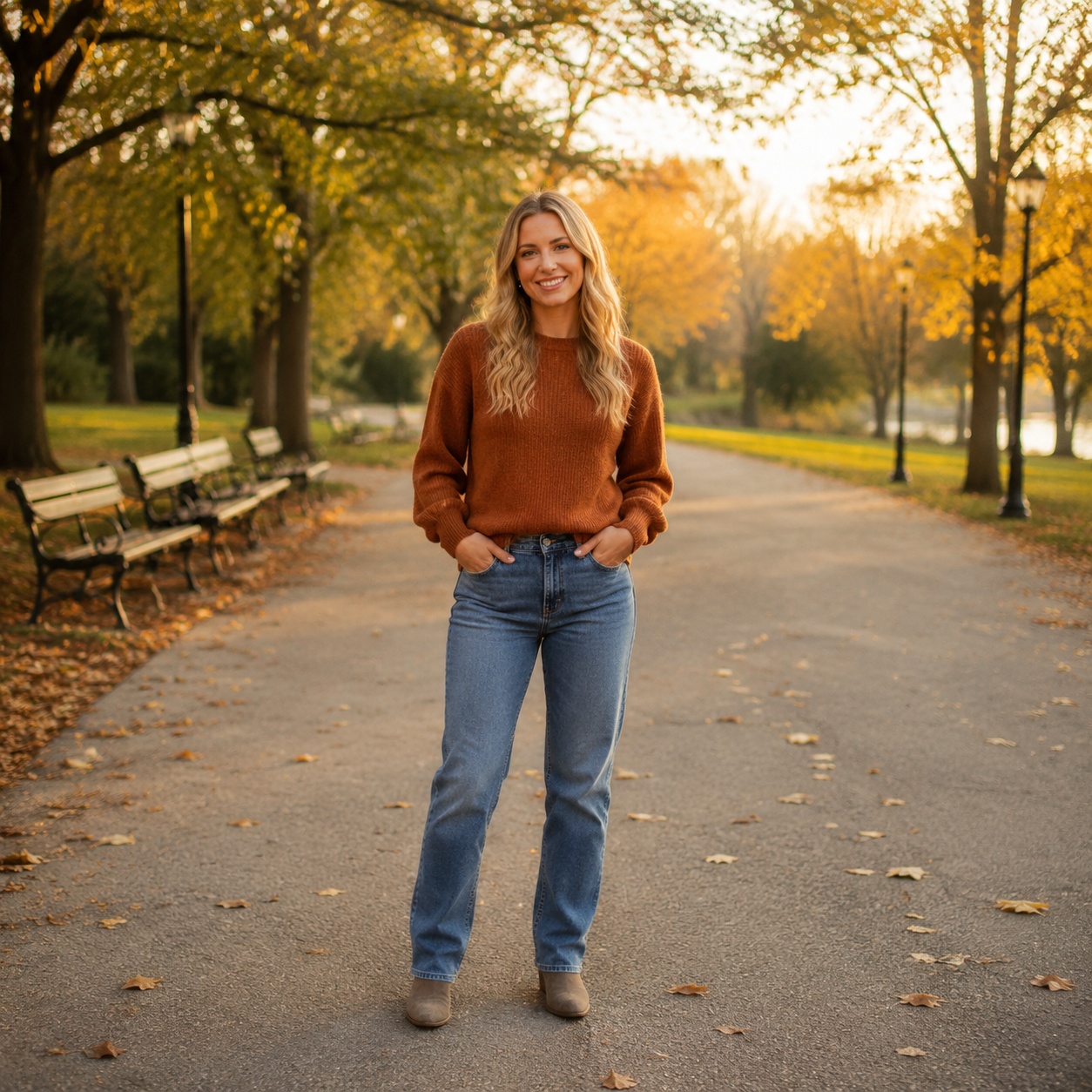
集合写真編集例
新しいメンバーがラインナップ、相対的なスケール、体のポーズ、共有照明にどのように適合するかを確認します。
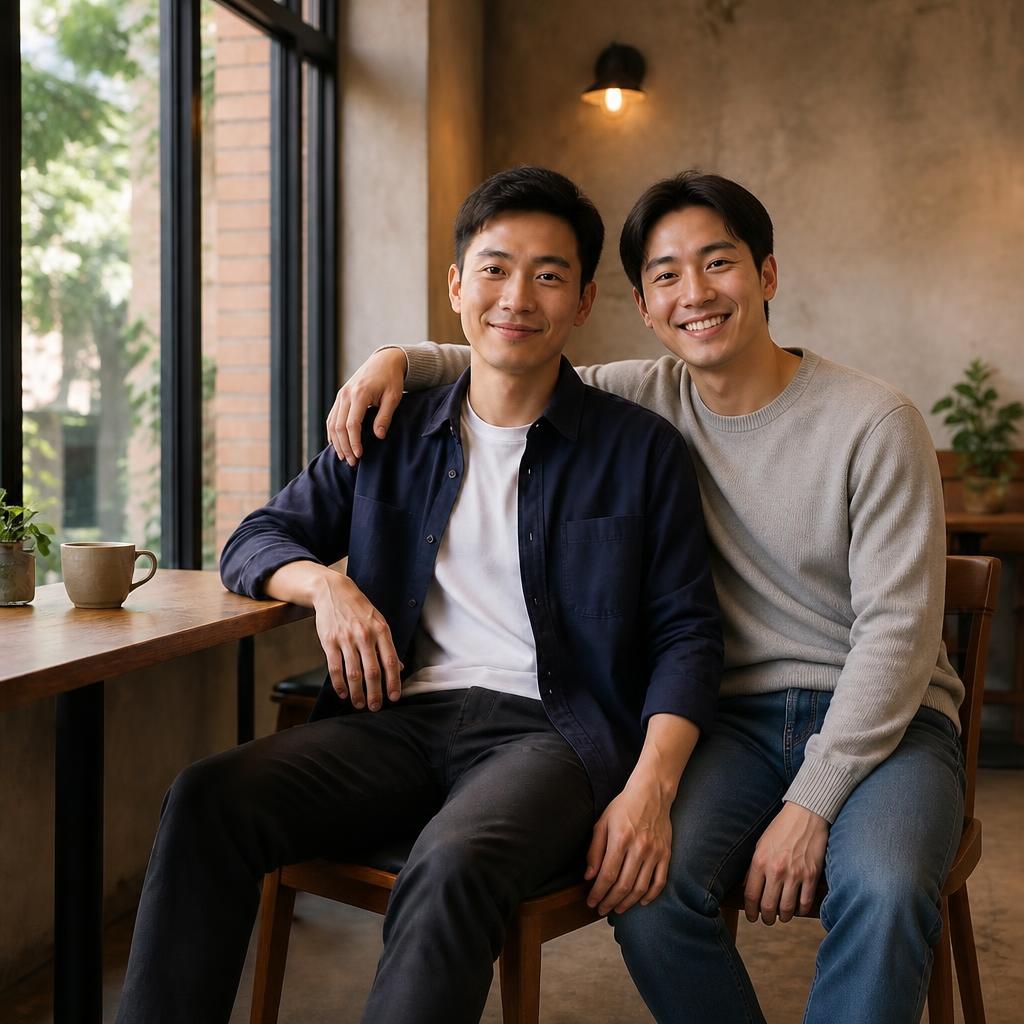
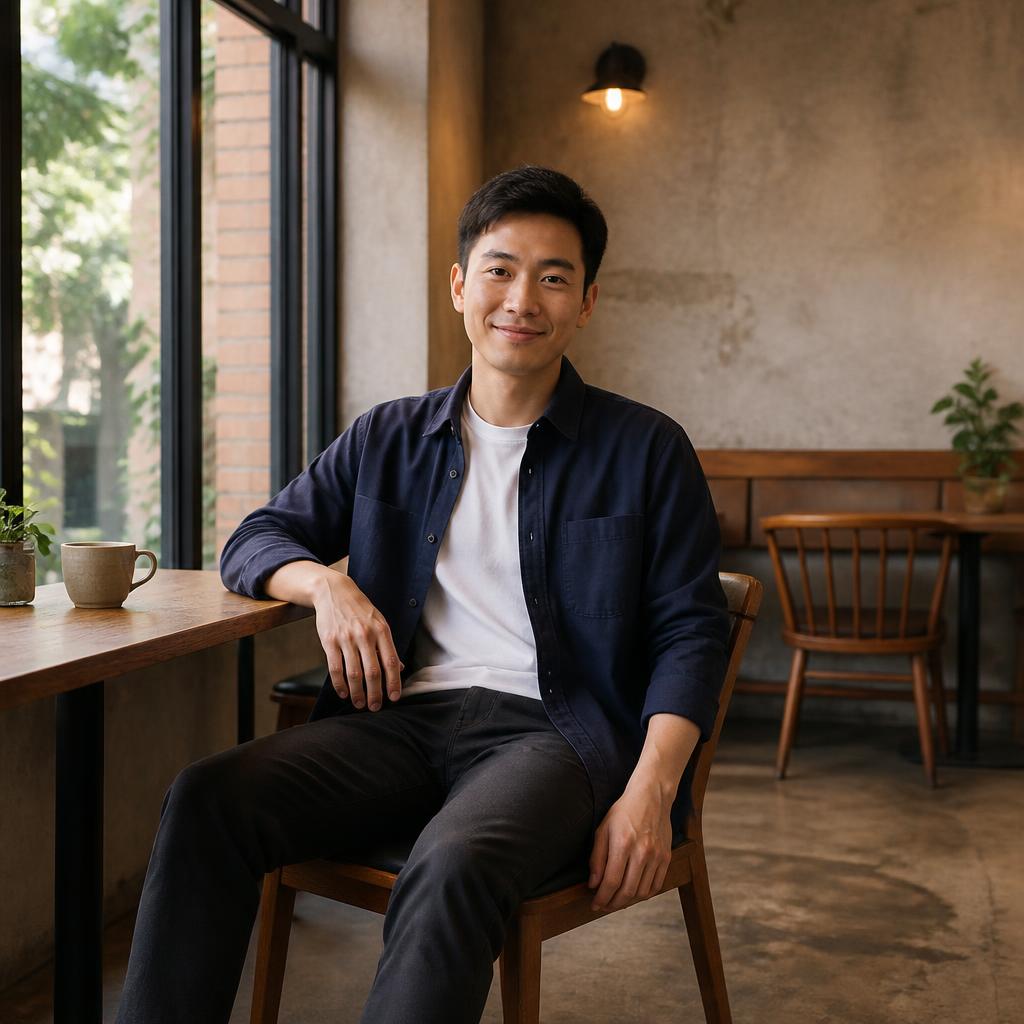
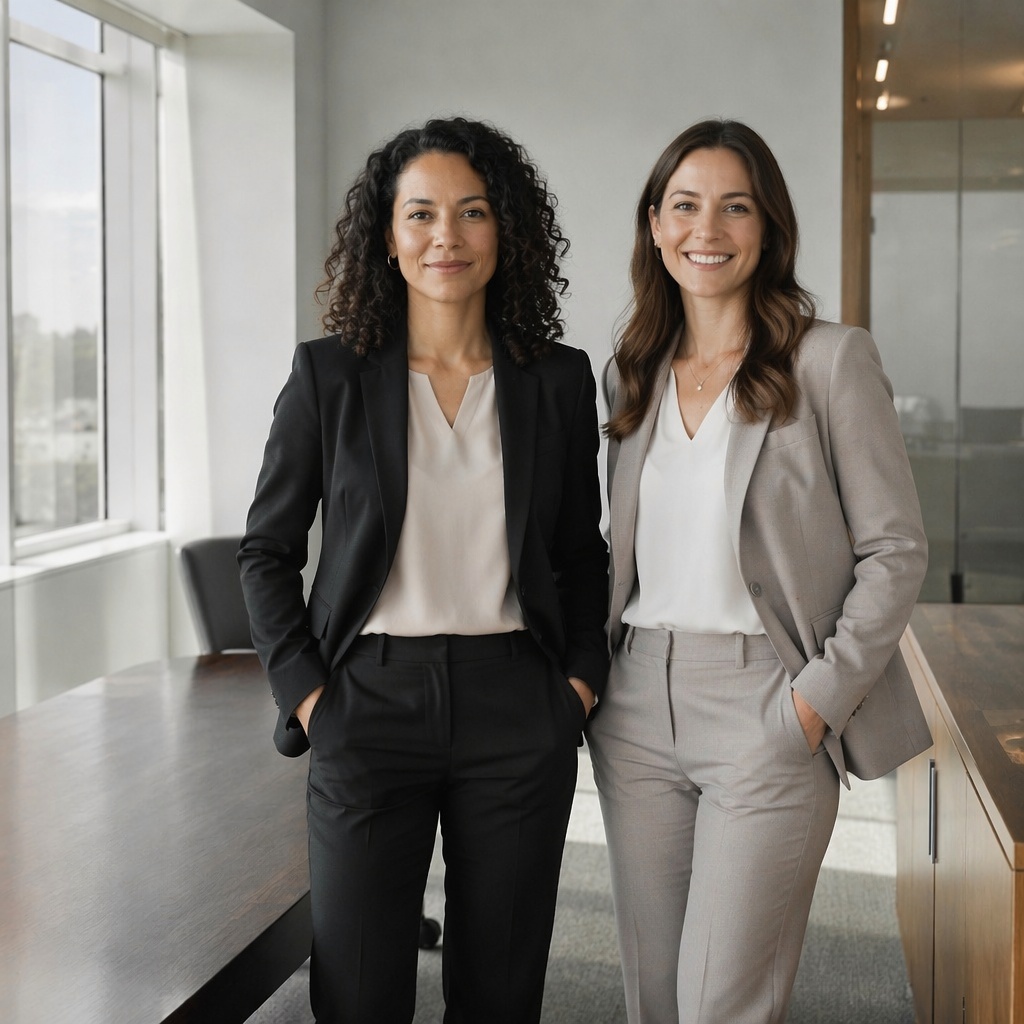
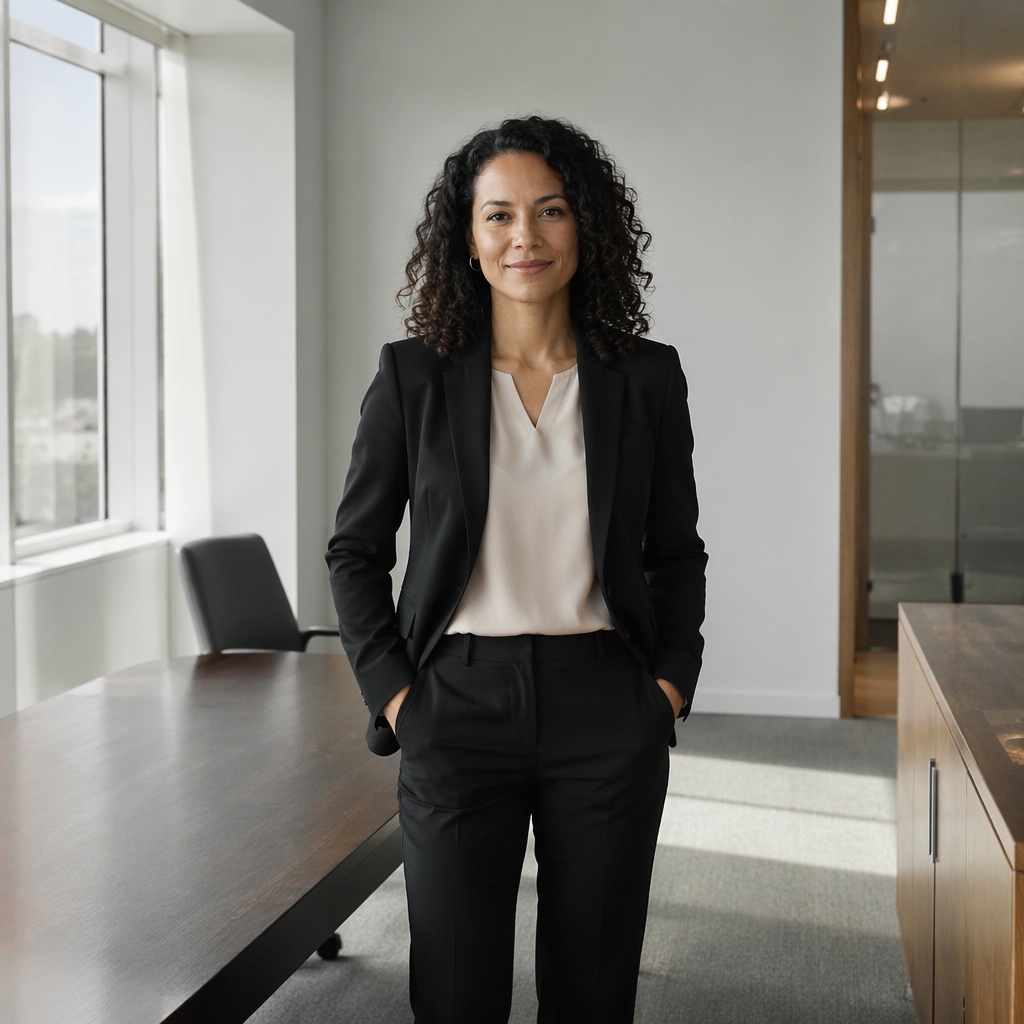
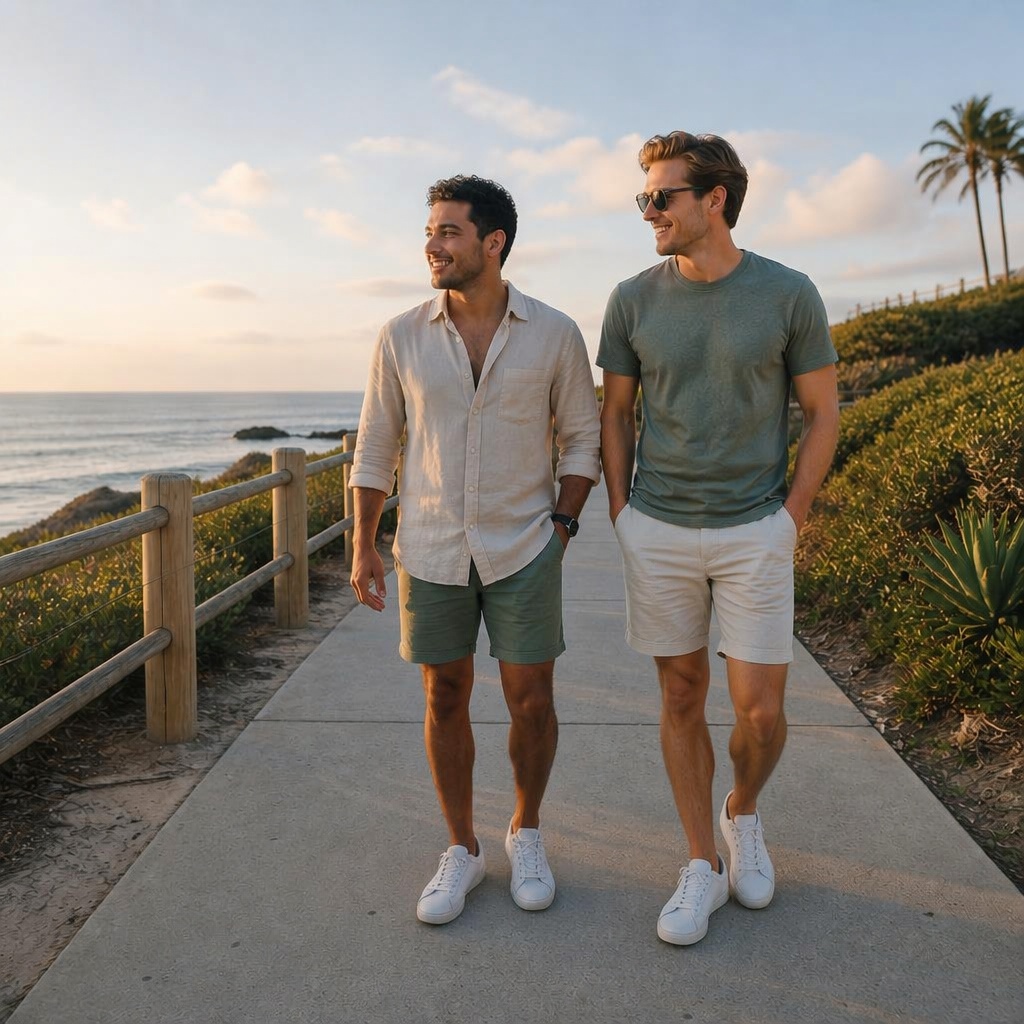
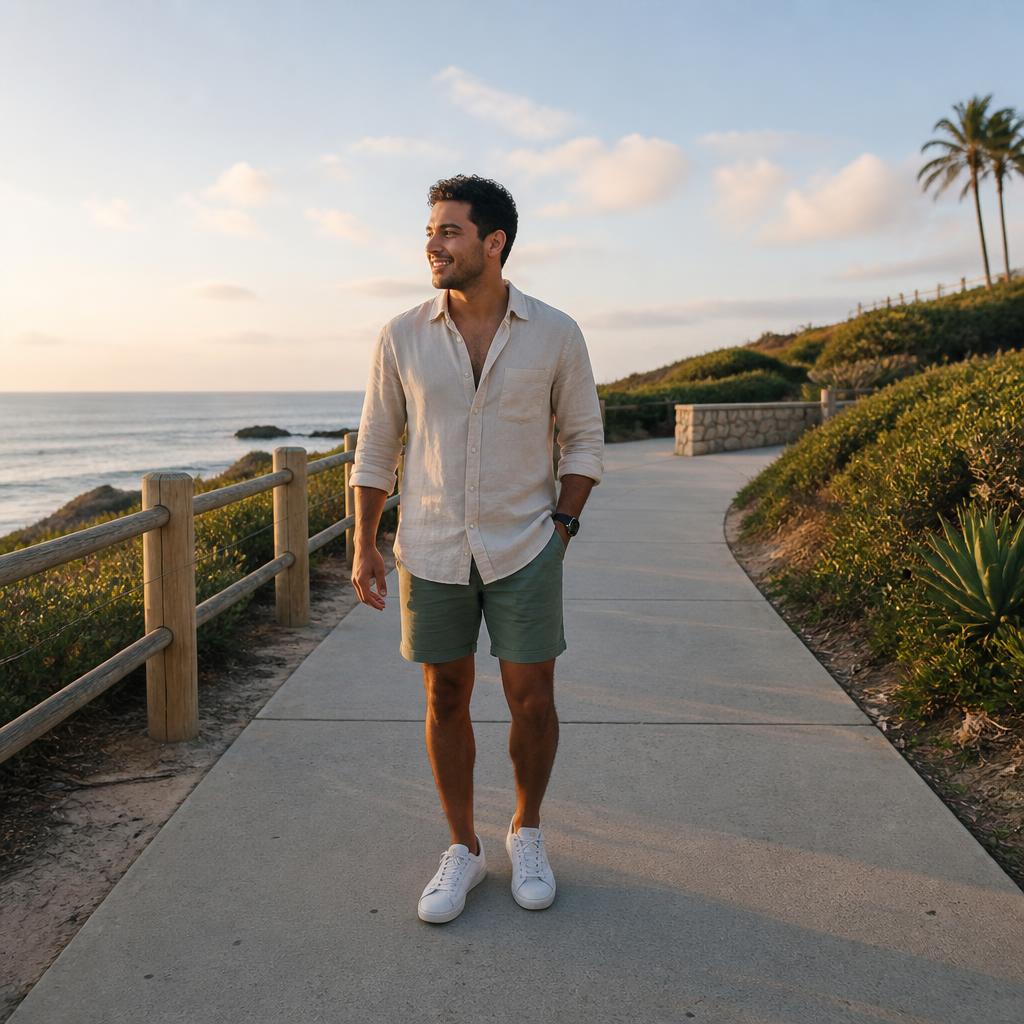
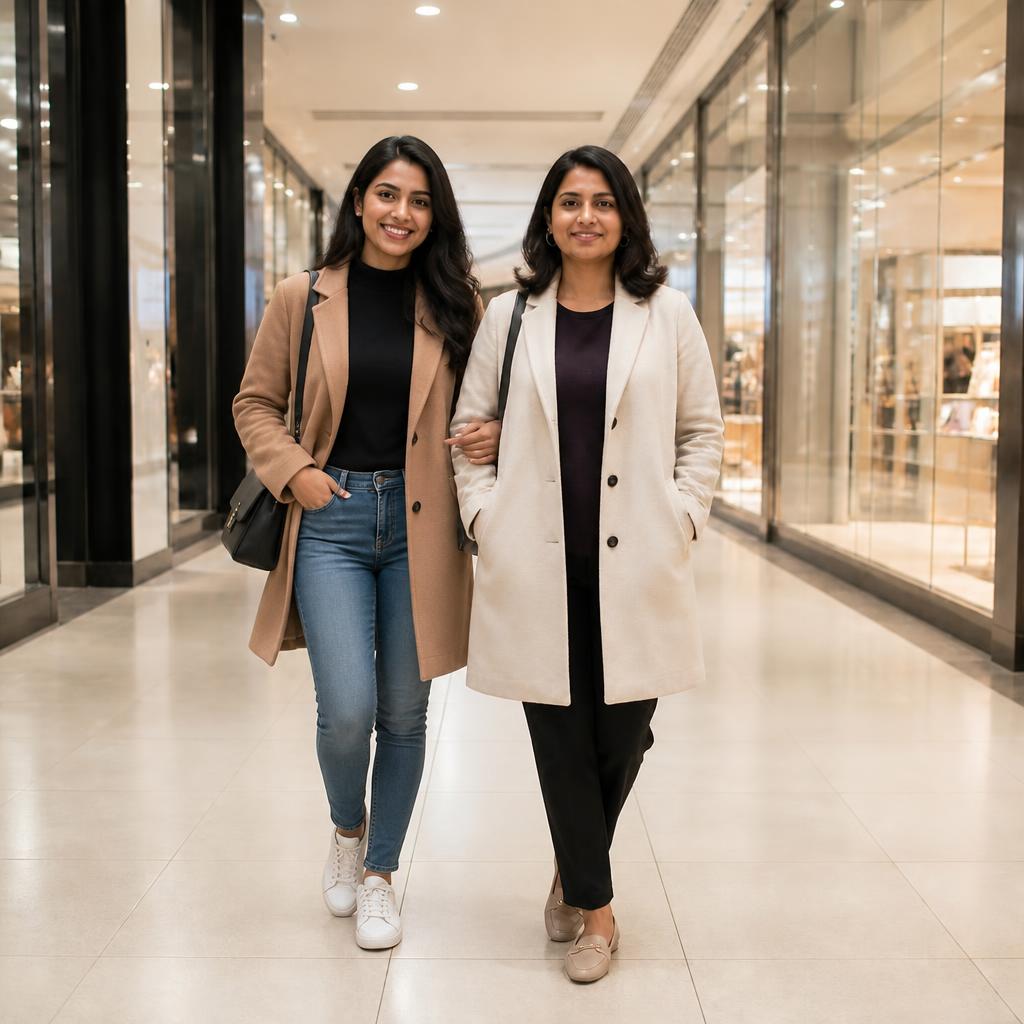
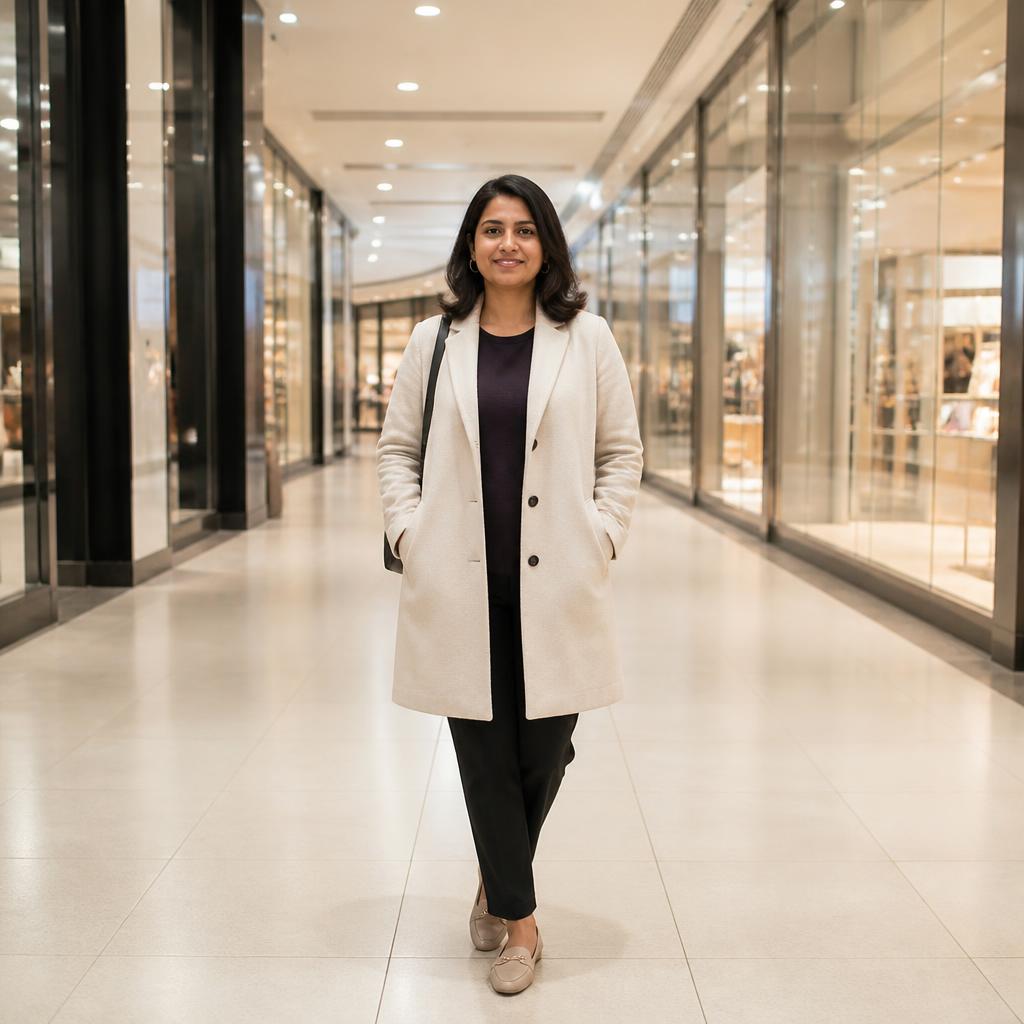
グループ写真に誰かを追加する方法
読みやすいグループ レイアウトを選択してください
最も優れた画像は、足元、座席、または肩の列を明確に示し、参加者間に空きスペースを残します。
正確な位置を定義する
新しいメンバーの列、横、近くにいる人、おおよその身長を説明します。
すべての参加者を確認します
編集領域付近の顔、手、衣服、輪郭がそのまま残っていることを確認してください。
集合写真の編集で重要なこと
AI は新しい参加者を挿入する際に多くの顔を保持する必要があるため、グループ画像は単一のポートレートよりも要求が厳しくなります。
重要な手がかりには、行の配置、間隔、グランド ライン、相対的な高さ、自然な重なりが含まれます。正確な配置リクエストにより、一貫性が向上します。
集合写真の準備方法
ズームインした後に個々の顔を検査するのに十分な解像度の画像を使用してください。
ラインナップのギャップを選択してください。密集したグループに人を入れると、歪みのリスクが高まります。
既存の参加者の顔と服装を保存するよう明示的に要求します。
公開する前に、ズームインして実際の詳細を確認してください: エッジ、面の一貫性、テクスチャ、シャドウ、そして最終的な画像が元のカメラの視点とまだ一致しているかどうか。
集合写真チェキ4枚
行の配置やスケールに小さな誤差があるだけでも、追加されたメンバーが目立つ可能性があります。
集合写真の使用例
家族写真
休日や記念画像に親戚を追加します。
チームと職場
スタッフ、スポーツ チーム、またはプロジェクトの写真を完成させます。
入学と卒業
行方不明の生徒をクラスまたはグループのラインナップに追加します。
イベント
会議、式典、行事の後に完全なグループイメージを構築します。
新しいシュートなしでグループを完了する
手動レタッチ
正確なカットアウト、オーバーラップ再構築、詳細な接触マッチングが必要です。
SmartGeniusAI
共有シーン内に新しいメンバーを生成し、グループのビジュアル ロジックを保持します。
結果が安定しない可能性がある場合
集合写真の即時アイデア
即案1
ラインナップ、スケール、光の方向を維持しながら、グループ内のオープンスペースに大人を 1 人追加します。
即案2
行方不明の参加者をグループの右側に追加し、同じ面に立って近くの高さを一致させます。
即案3
自然な部分的な重なりとシーンの奥行きを維持しながら、人物を 2 行目に追加します。
即案4
既存のメンバーの顔を変更せずに、服装のスタイルに合わせて新しいメンバーをチーム写真に追加します。
よくある質問
グループの真ん中に誰かを追加できますか?
はい、ただし、既存のギャップまたは少量の空き領域があると、通常はよりクリーンな結果が得られます。
他の顔も変わりますか?
編集者はそれらを保存することを目指していますが、挿入された被写体の隣にある顔は慎重に検討する必要があります。
2 行目に誰かを追加するにはどうすればよいですか?
2 行目、近くの参加者と希望する自然なオーバーラップ量を指定します。
古い家族写真を使用できますか?
はい、面とグループ ジオメトリが引き続き読み取り可能な場合に限ります。強化は後で役に立つかもしれません。
一度に複数人を追加できますか?
ステップごとに 1 人を追加すると、特に混雑したグループでより信頼性が高くなります。
ダウンロード前に何を確認する必要がありますか?
新しい参加者の顔、手、身長、地面の配置、光の方向、輪郭を確認します。