
Edytor zdjęć grupowych AI
Dodaj zaginioną osobę do zdjęcia rodziny, zespołu, szkoły lub wydarzenia i umieść ją w naturalny sposób w istniejącej grupie.
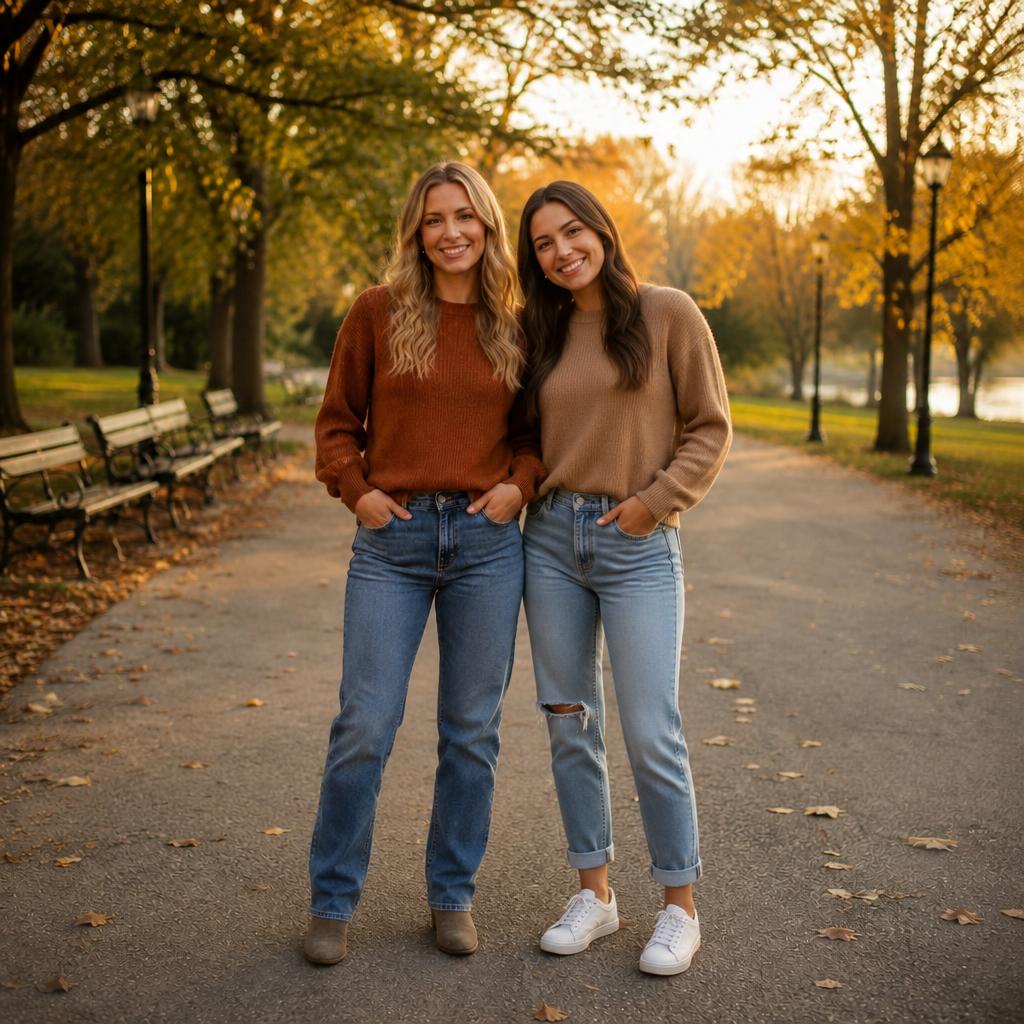
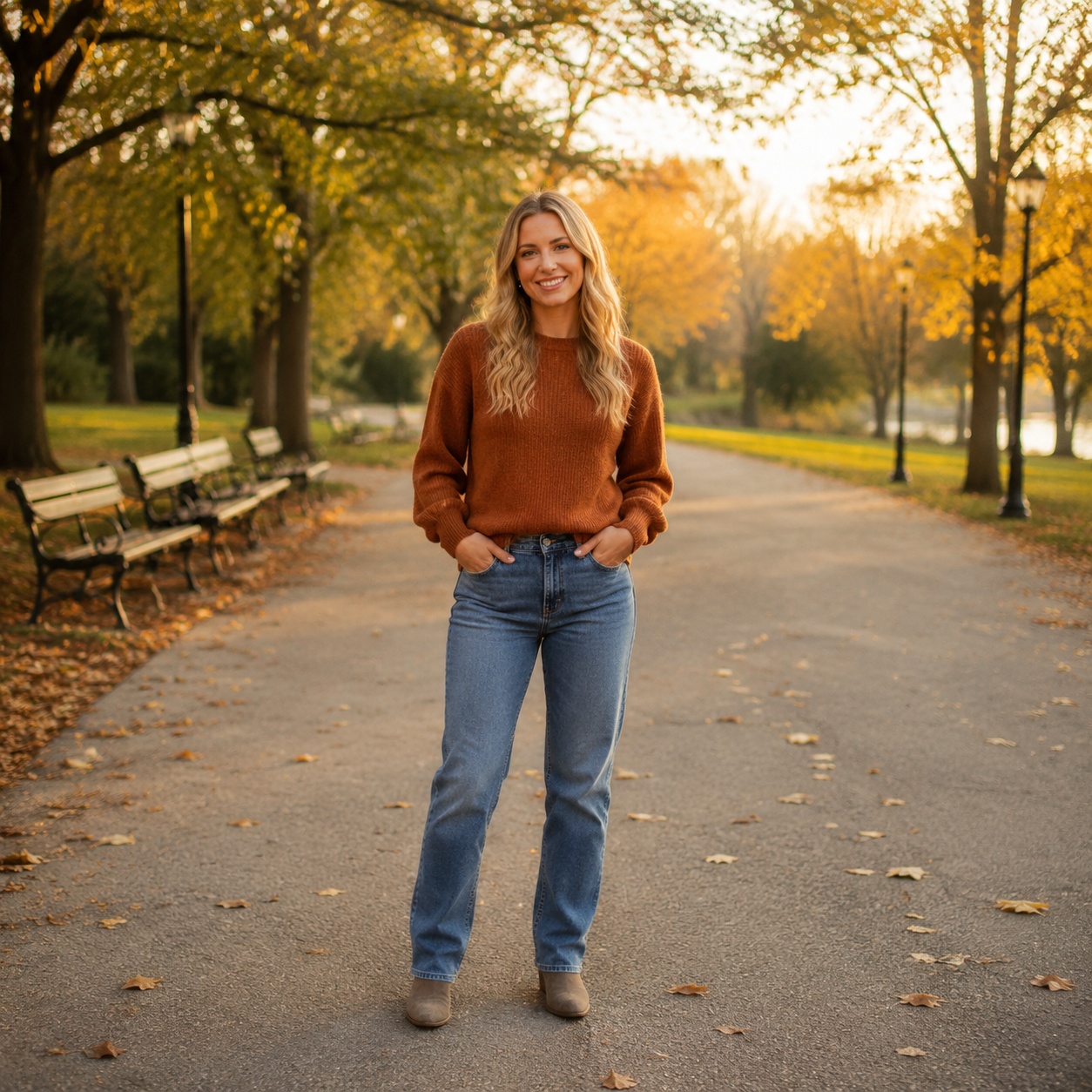
Przykłady edycji zdjęć grupowych
Sprawdź, jak nowy członek pasuje do składu, względnej skali, pozycji ciała i wspólnego oświetlenia.
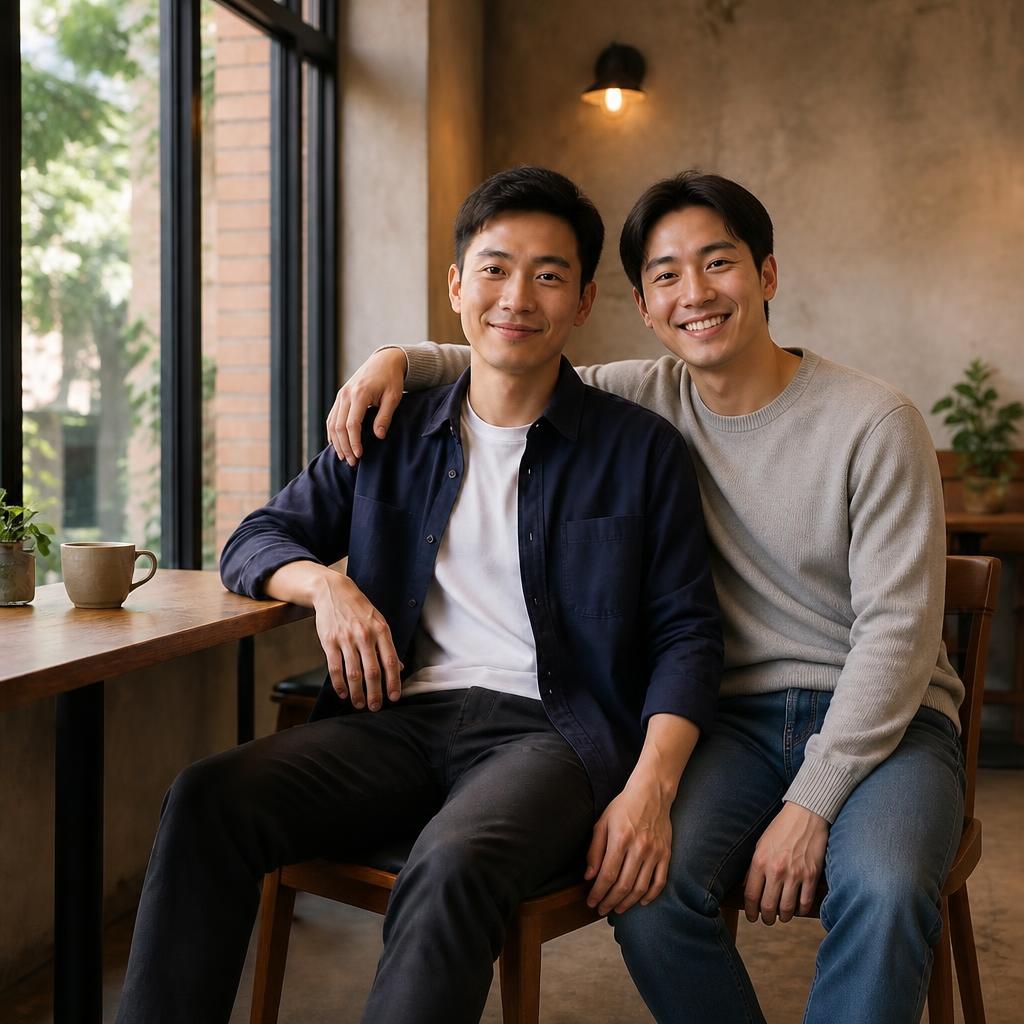
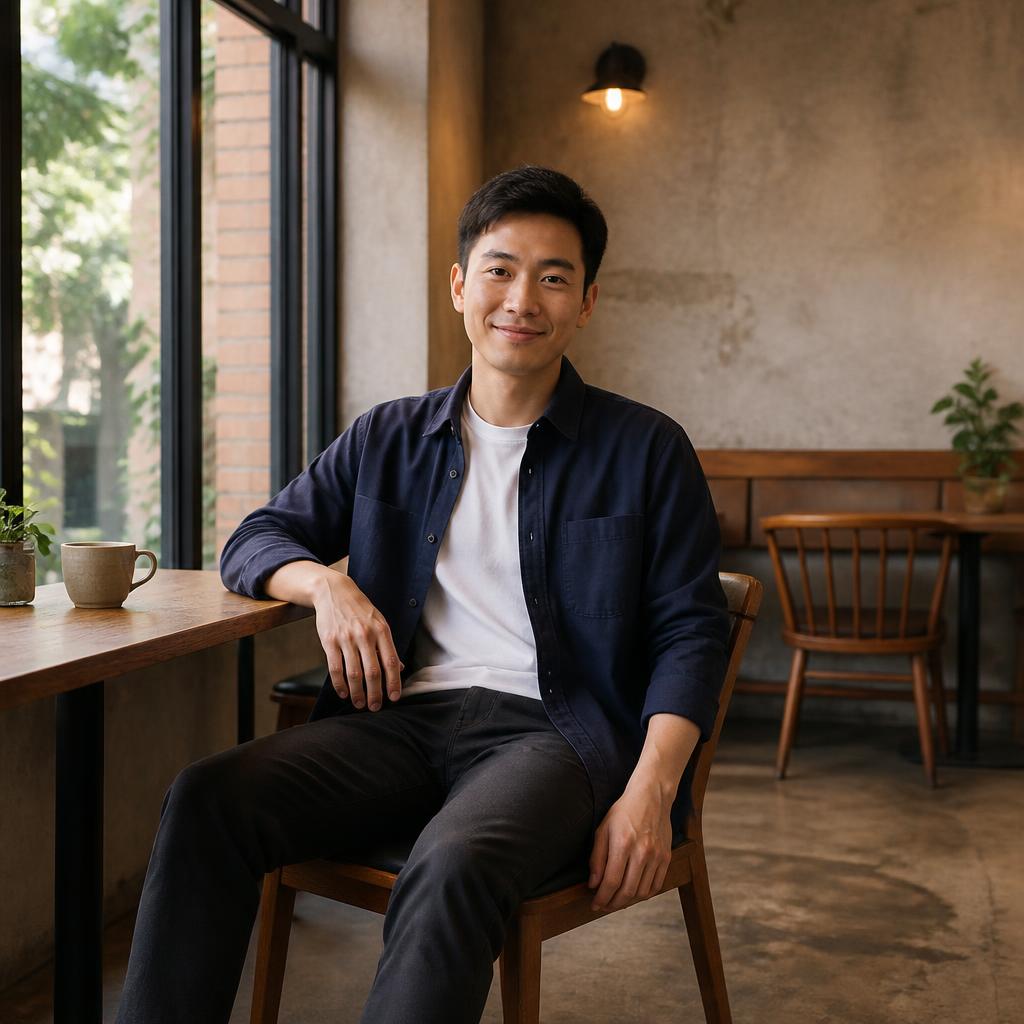
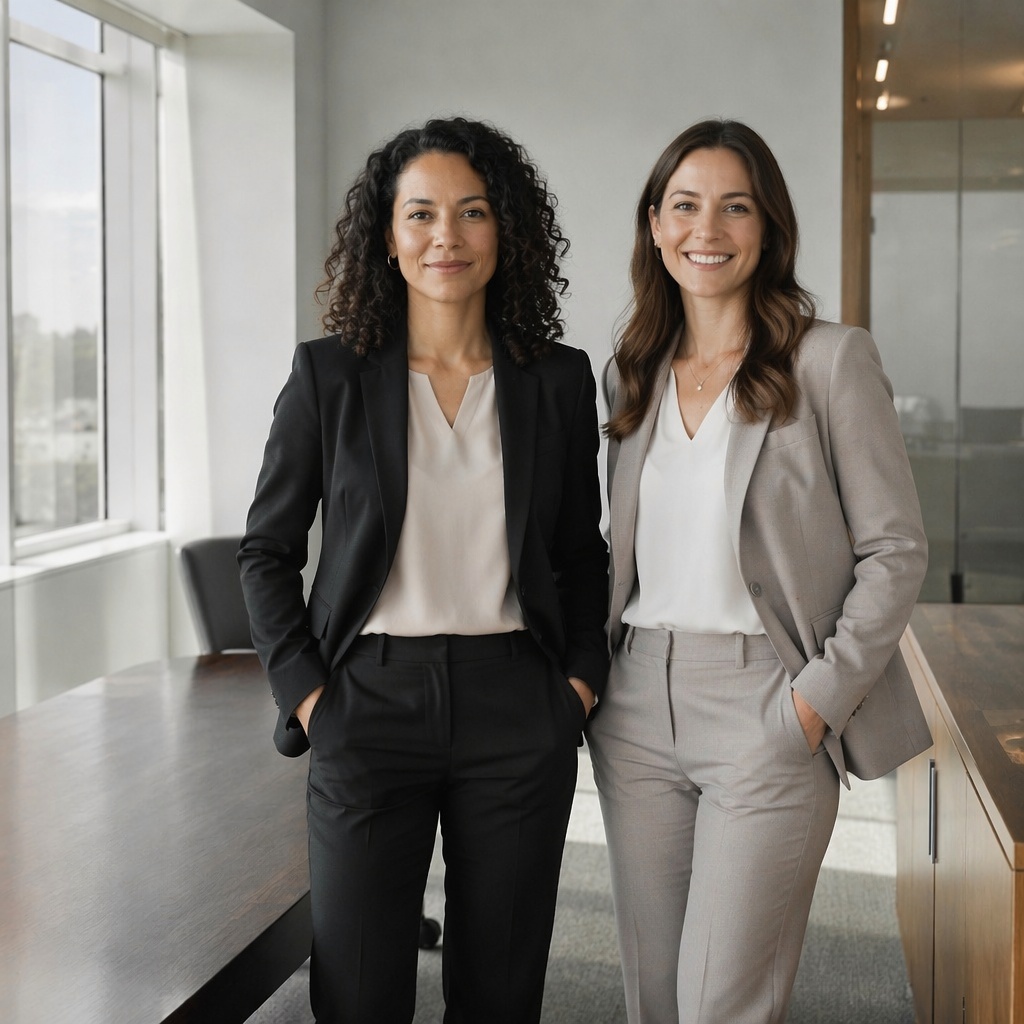
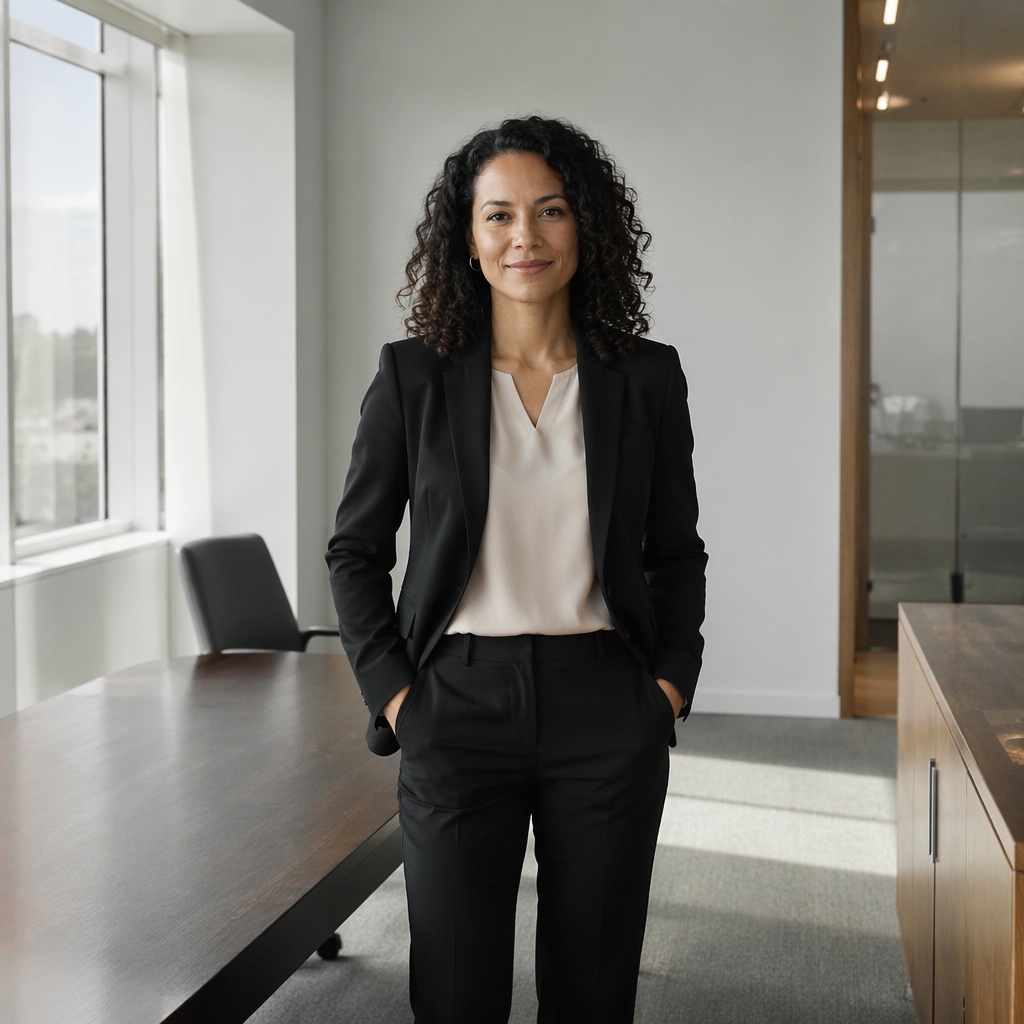
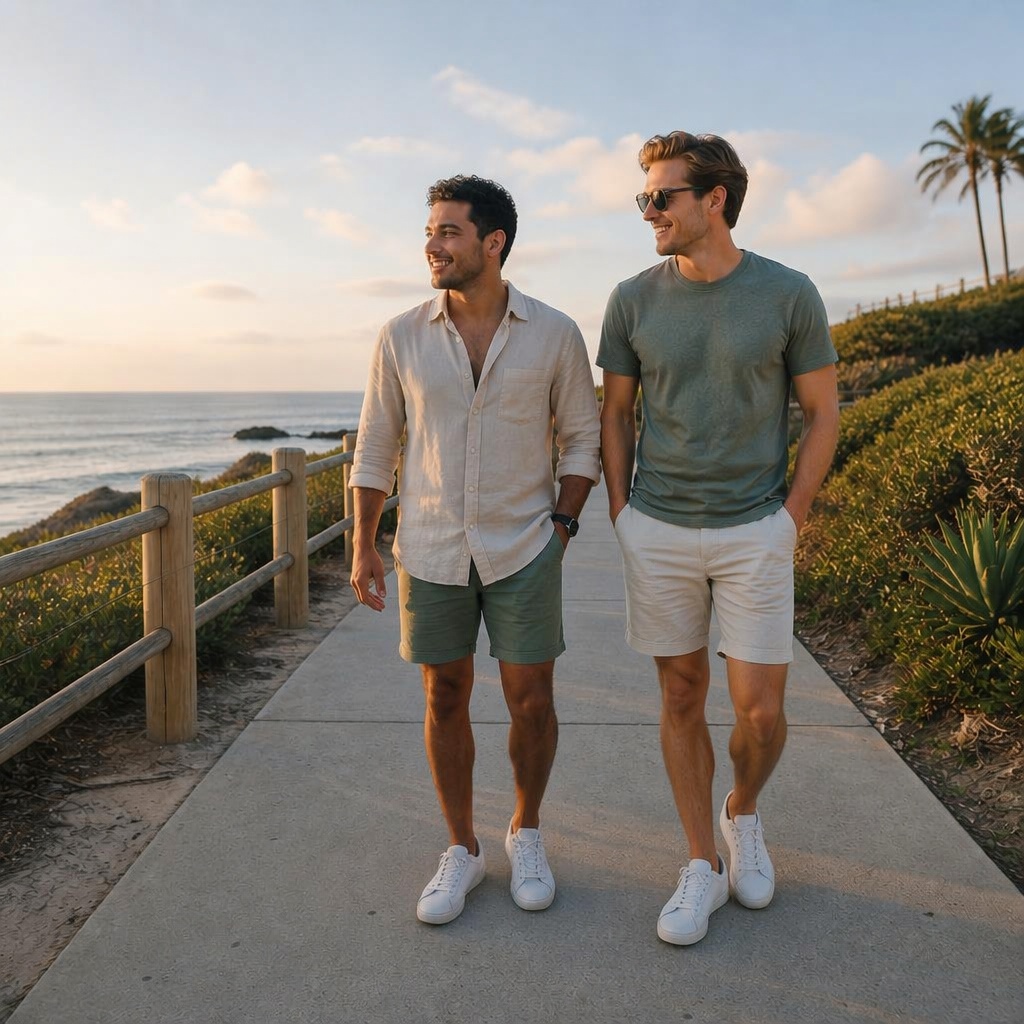
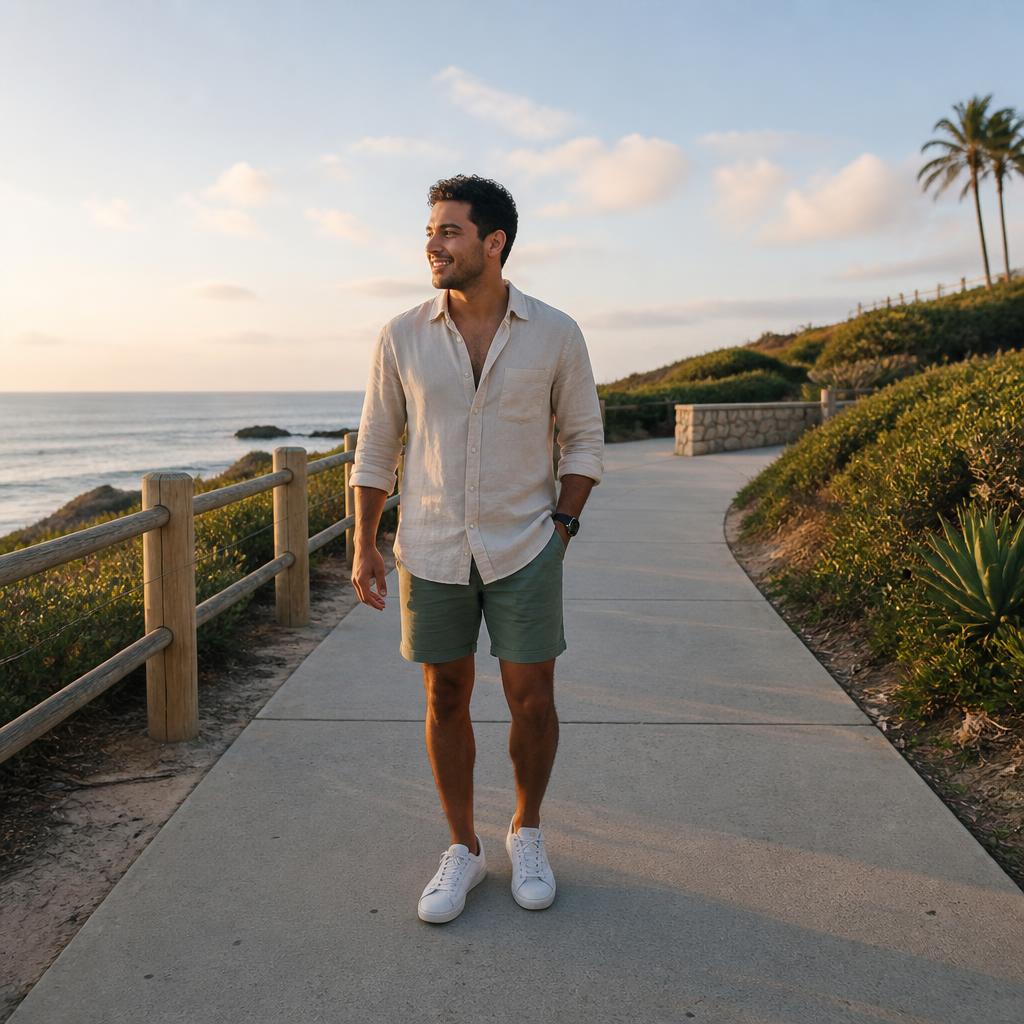
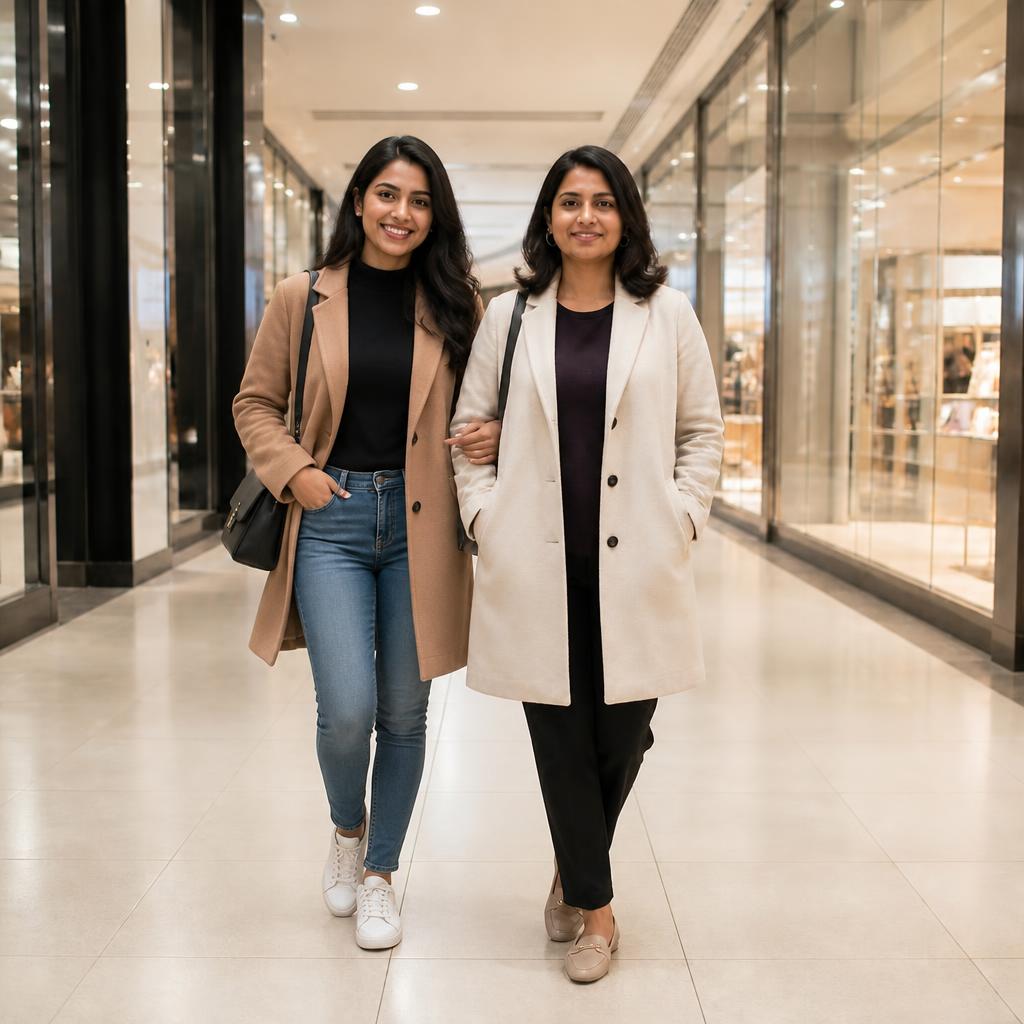
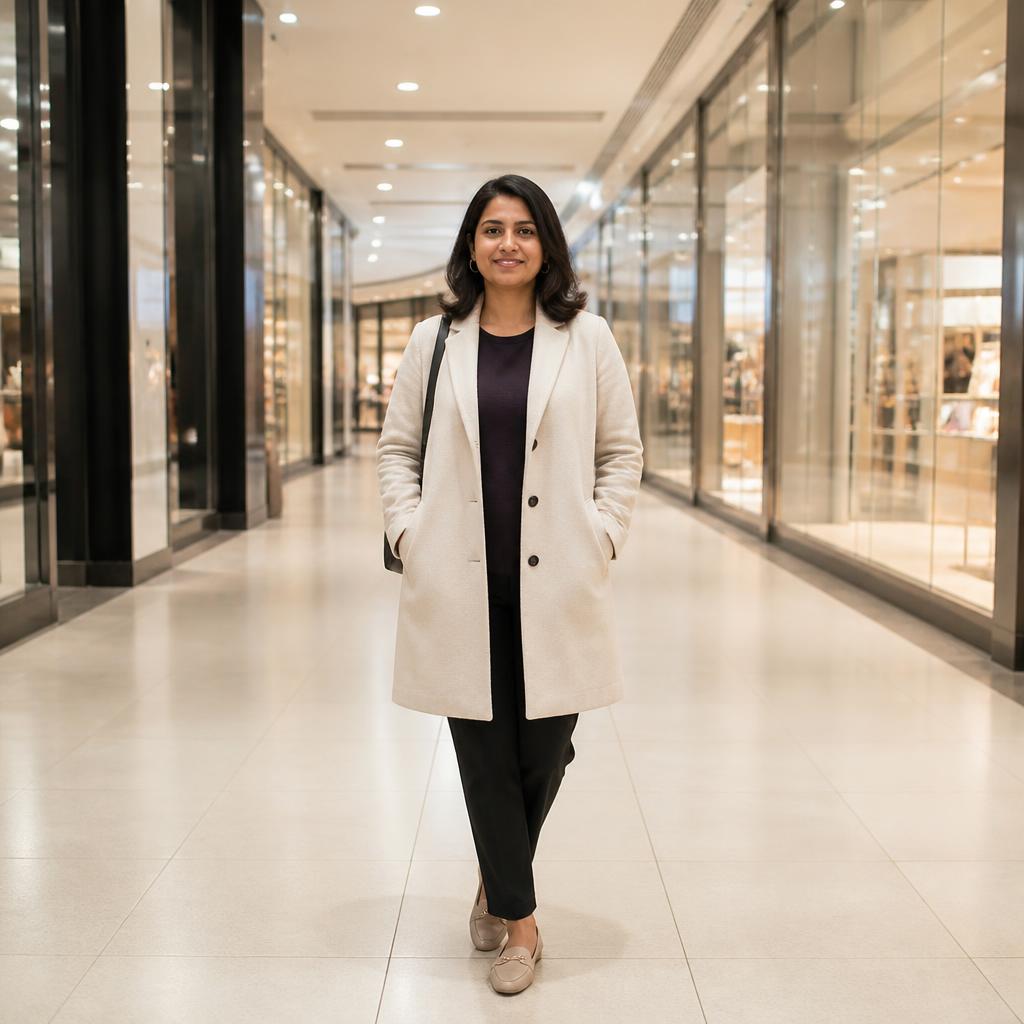
Jak dodać osobę do zdjęcia grupowego
Wybierz czytelny układ grupy
Najlepszy obraz wyraźnie pokazuje stopy, siedzenia lub rzędy ramion i pozostawia trochę otwartej przestrzeni między uczestnikami.
Określ dokładną pozycję
Opisz rząd, bok, osobę znajdującą się w pobliżu i przybliżony wzrost nowego członka.
Przejrzyj każdego uczestnika
Upewnij się, że twarze, dłonie, ubranie i kontury w pobliżu edytowanego obszaru pozostają nienaruszone.
Co się liczy w grupowej edycji zdjęć
Zdjęcie grupowe jest bardziej wymagające niż pojedynczy portret, ponieważ sztuczna inteligencja musi zachować wiele twarzy podczas dodawania nowego uczestnika.
Kluczowe wskazówki obejmują wyrównanie rzędów, odstępy, linię podłoża, względną wysokość i naturalne nakładanie się. Precyzyjne żądanie umieszczenia poprawia spójność.
Jak przygotować zdjęcie grupowe
Użyj obrazu o rozdzielczości wystarczającej do sprawdzenia poszczególnych twarzy po powiększeniu.
Wybierz lukę w składzie; umieszczenie osoby w ciasnej grupie zwiększa ryzyko zniekształceń.
Wyraźnie poproś o zachowanie twarzy i ubrań obecnych uczestników.
Przed publikacją powiększ i sprawdź praktyczne szczegóły: krawędzie, spójność twarzy, teksturę, cienie i czy ostateczny obraz nadal odpowiada oryginalnej perspektywie aparatu.
Cztery kontrole zdjęć grupowych
Nawet niewielki błąd w wyrównaniu wierszy lub skali może sprawić, że dodany element będzie się wyróżniał.
Przypadki użycia zdjęć grupowych
Zdjęcia rodzinne
Dodaj krewnego do zdjęcia świątecznego lub pamiątkowego.
Zespoły i miejsca pracy
Wykonaj zdjęcie personelu, drużyny sportowej lub projektu.
Szkoła i ukończenie szkoły
Dodaj zaginionego ucznia do składu klasy lub grupy.
Wydarzenia
Zbuduj kompletny wizerunek grupy po spotkaniu, ceremonii lub okazji.
Ukończ grupę bez nowej sesji
Retusz ręczny
Wymaga precyzyjnych wycięć, rekonstrukcji nakładania się i szczegółowego dopasowania styków.
SmartGeniusAI
Generuje nowego członka w ramach udostępnionej sceny i zachowuje logikę wizualną grupy.
Kiedy wyniki mogą być mniej stabilne
Pomysły na podpowiedzi dotyczące zdjęć grupowych
Szybki pomysł 1
Dodaj osobę dorosłą na otwartej przestrzeni w grupie, zachowując ustawienie, skalę i kierunek światła.
Szybki pomysł 2
Dodaj brakującego uczestnika po prawej stronie grupy, stojącego na tej samej powierzchni i dopasowującego się do pobliskiego wzrostu.
Szybki pomysł 3
Dodaj osobę do drugiego rzędu, zachowując naturalne częściowe nakładanie się i głębię sceny.
Szybki pomysł 4
Dodaj nowego członka do zdjęcia zespołu, dopasowując styl ubioru bez zmiany twarzy istniejących osób.
Często zadawane pytania
Czy mogę dodać osobę w środku grupy?
Tak, ale istniejąca luka lub niewielka ilość wolnego miejsca zwykle daje czystszy efekt.
Czy inne twarze się zmienią?
Redakcja stara się je zachować, ale twarze obok wstawionego tematu powinny być dokładnie sprawdzane.
Jak dodać osobę do drugiego rzędu?
Określ drugi rząd, pobliskich uczestników i żądaną ilość naturalnego nakładania się.
Czy mogę wykorzystać stare zdjęcie rodzinne?
Tak, pod warunkiem, że ściany i geometria grupy są nadal czytelne. Ulepszenie może później pomóc.
Czy mogę dodać kilka osób na raz?
Dodawanie jednej osoby na krok jest bardziej niezawodne, szczególnie w zatłoczonej grupie.
Co powinienem sprawdzić przed pobraniem?
Przejrzyj twarze, dłonie, wzrost, ustawienie podłoża, kierunek światła i kontury wokół nowego uczestnika.
Uzupełnij swoje zdjęcie grupowe
Prześlij zdjęcie grupowe i umieść zaginionego uczestnika w naturalnej pozycji.