
Dodaj znajomego do zdjęcia za pomocą AI
Stwórz wiarygodną wspólną chwilę, dodając przyjaciela obok siebie na spacerze, w kawiarni, na wakacjach lub podczas wydarzenia.
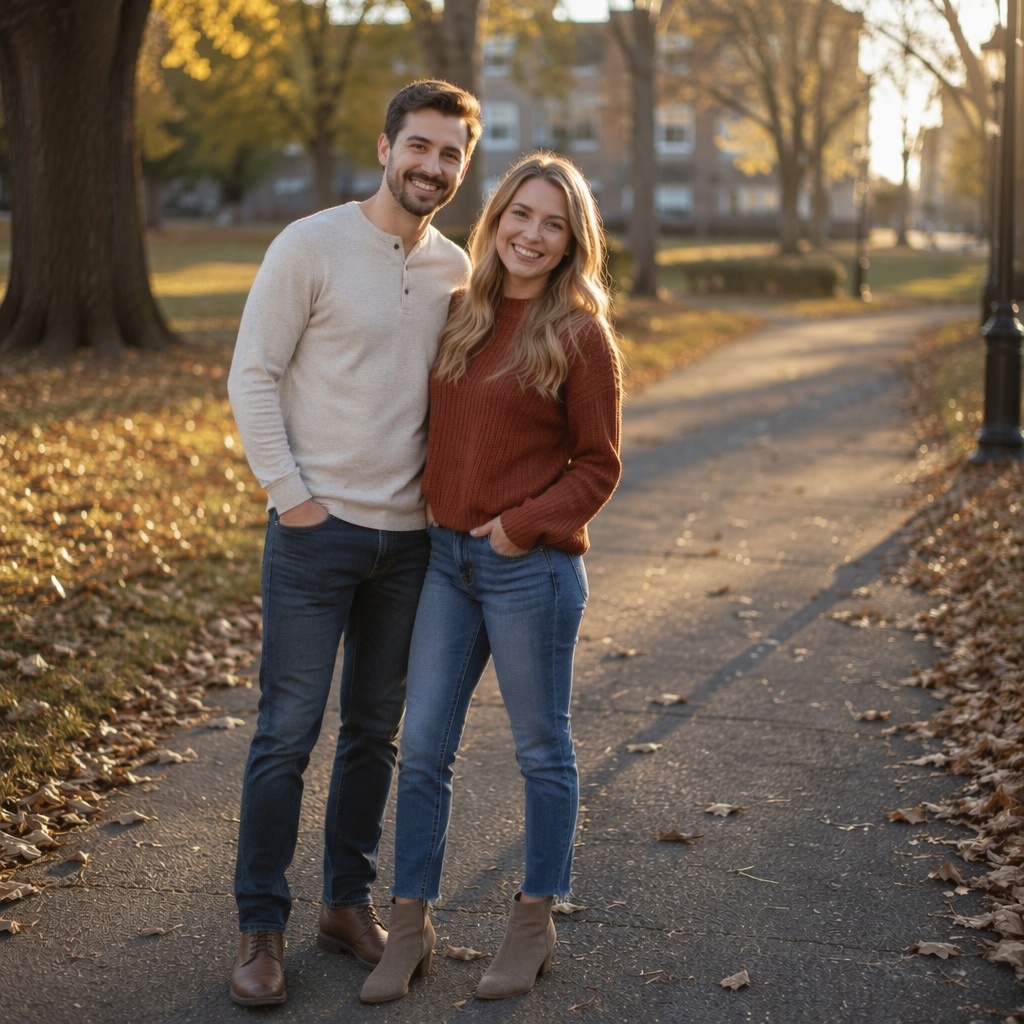
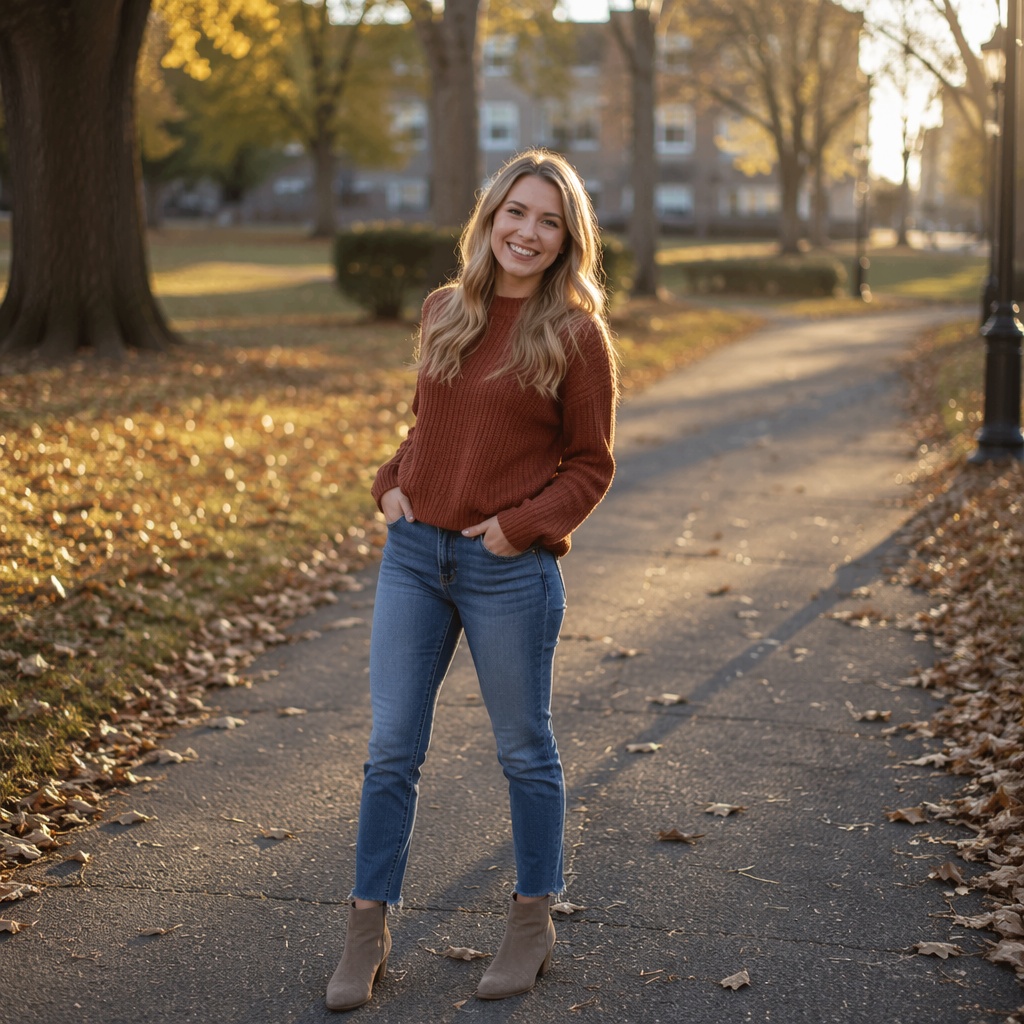
Przykładowe zdjęcia z przyjacielem
Zwróć uwagę na odstępy, kierunek spojrzenia, położenie dłoni i wspólne cienie obu osób.
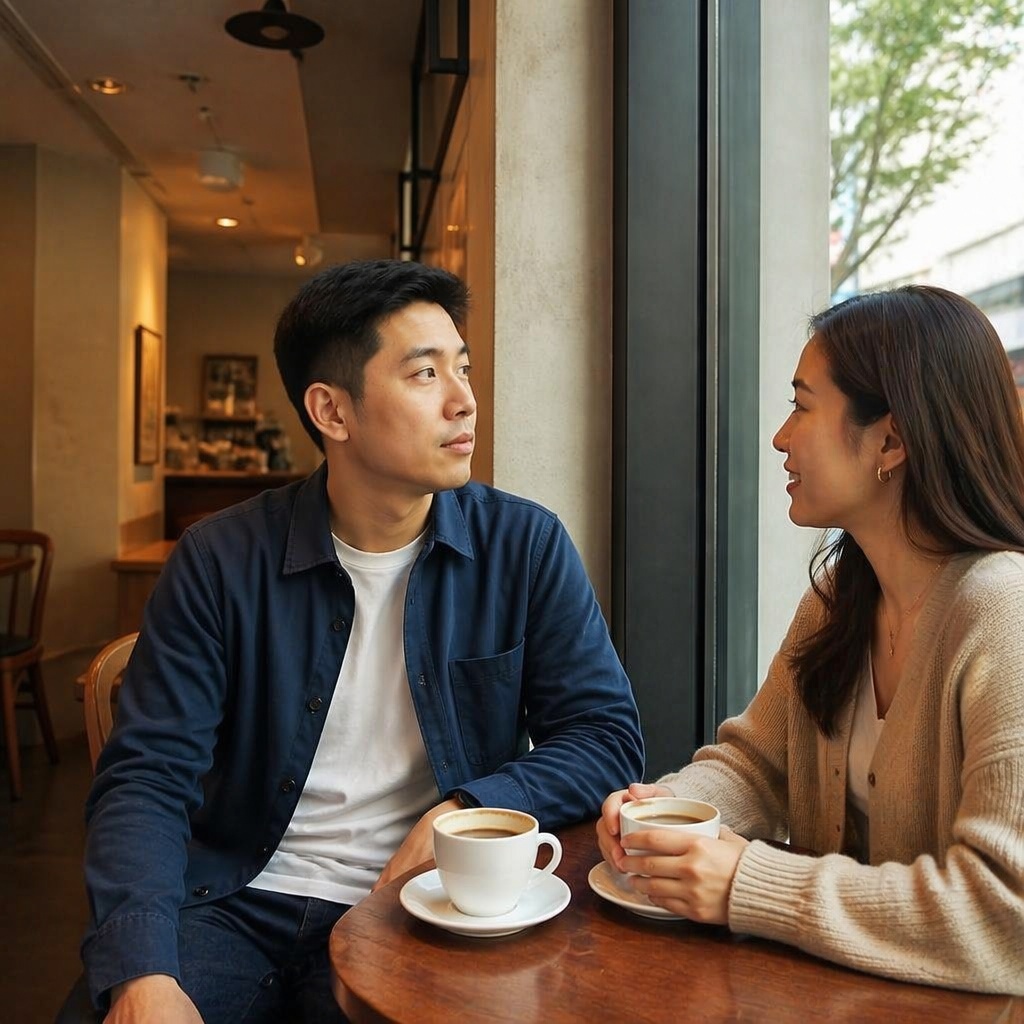
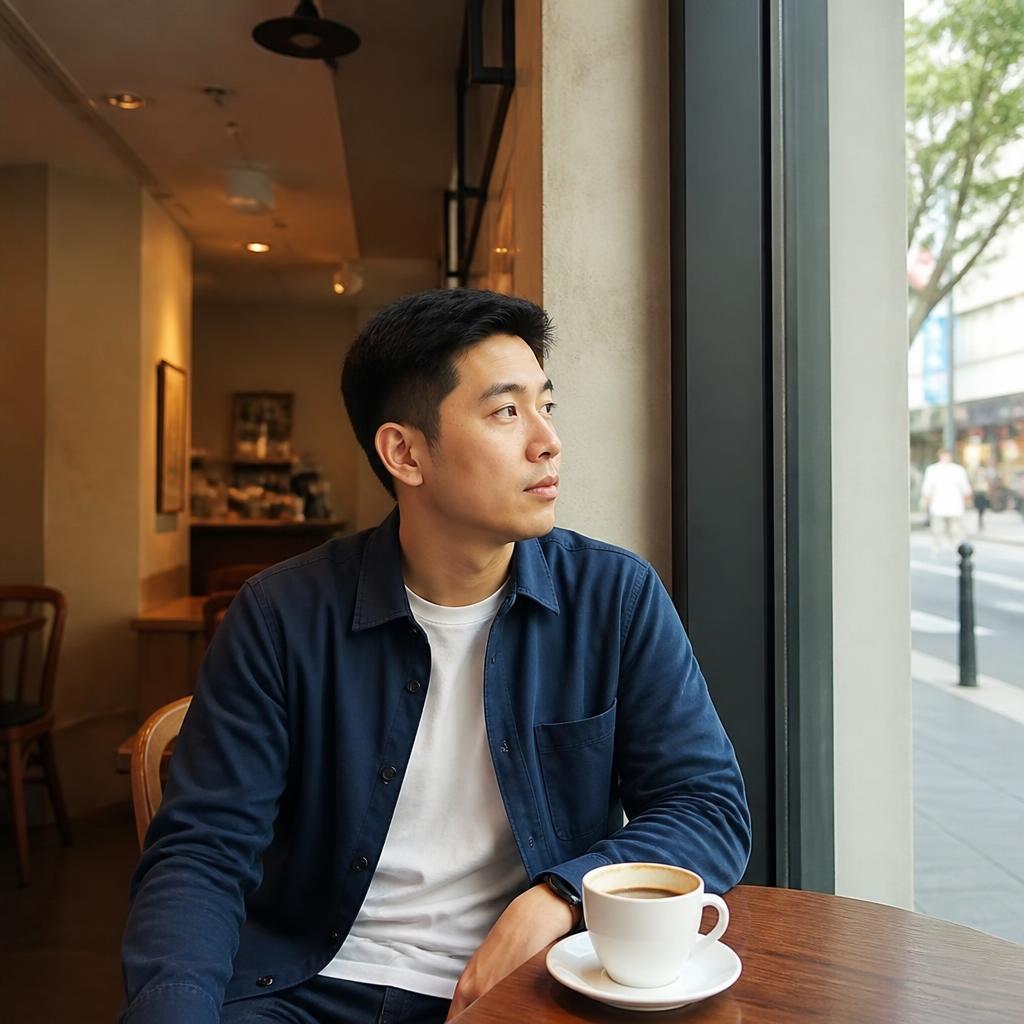


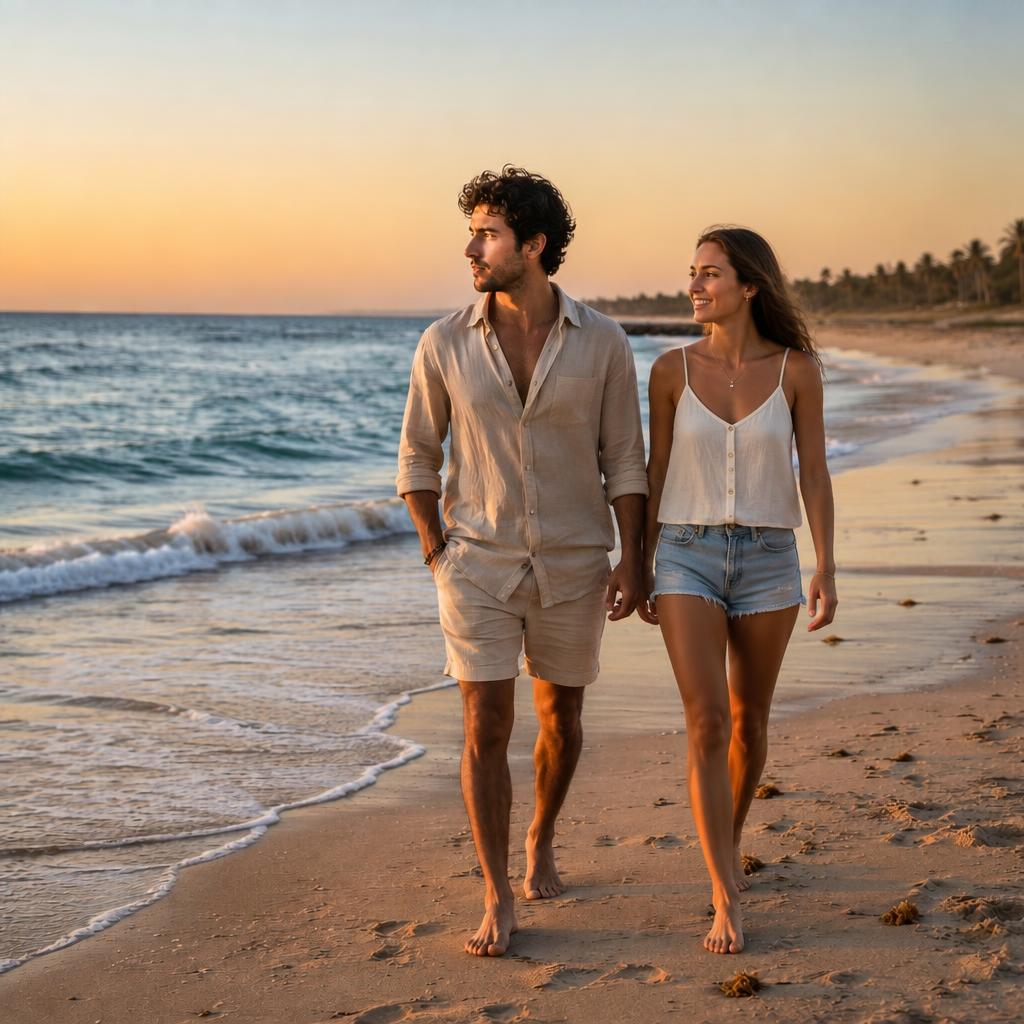
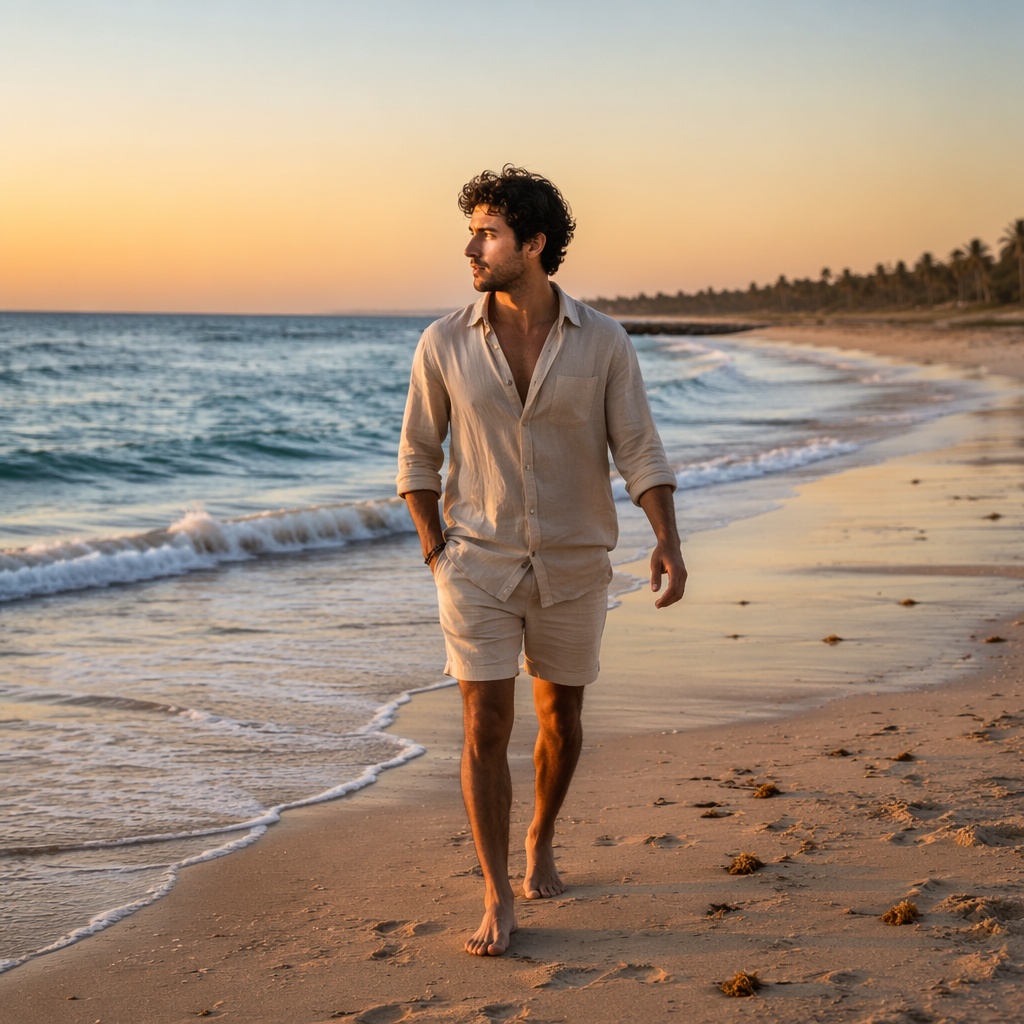
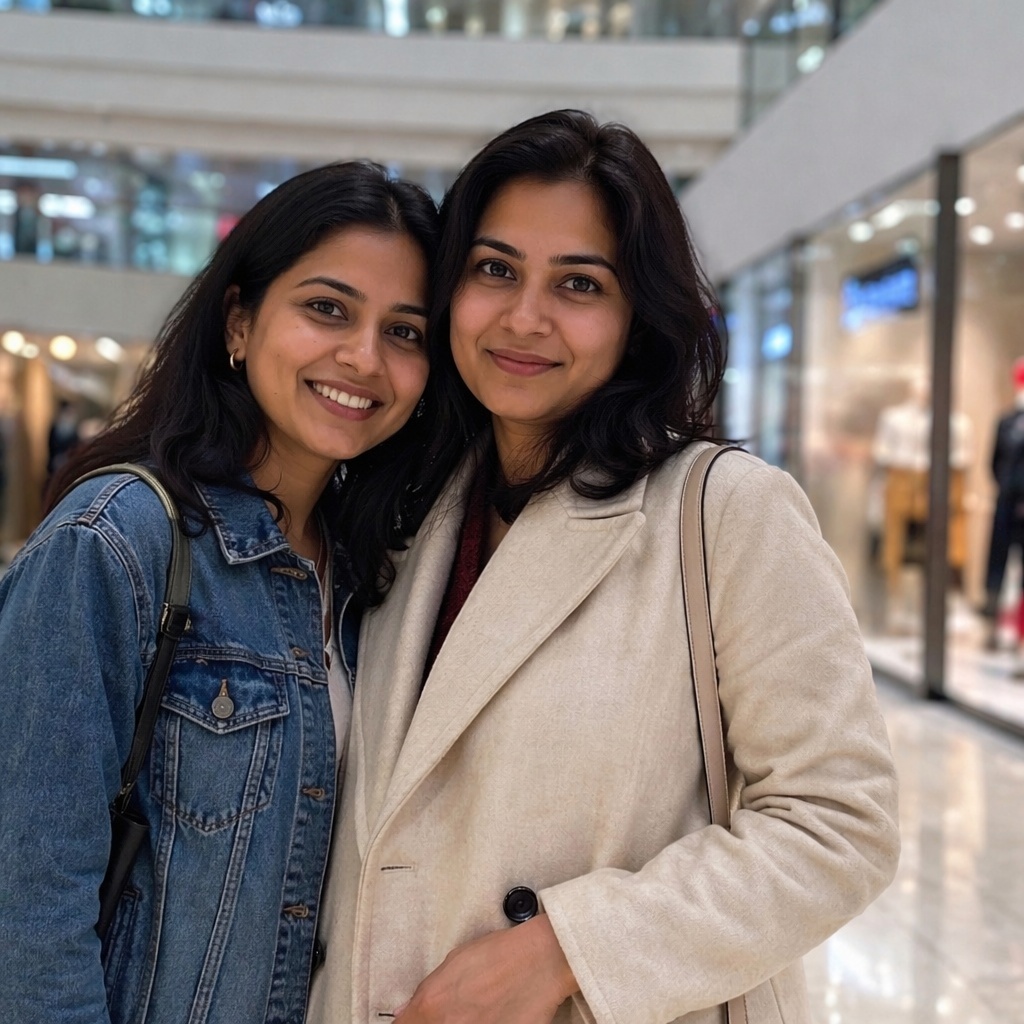

Jak stworzyć zdjęcie z przyjacielem
Wybierz ramkę ze spacją
Najlepszy obraz źródłowy pozostawia miejsce obok głównego obiektu i wyraźnie pokazuje ziemię lub powierzchnię do siedzenia.
Opisz relację i działanie
Określ przyjaciela, kolegę lub towarzysza oraz czy powinni stać, chodzić, siedzieć czy pozować.
Sprawdź, jak ludzie się łączą
Sprawdź dłonie, ramiona, kierunek oczu, względną wysokość i wszelkie nakładające się części ciała.
Dlaczego udostępnione zdjęcie wymaga połączenia wizualnego
W przyjaznej scenie natychmiast zauważalne są nieprawidłowe odstępy, oderwane spojrzenia lub niezręczne ręce.
Sztuczna inteligencja musi zrozumieć wspólne działanie: chodzenie wymaga dopasowania kierunku i tempa, podczas gdy pozowanie wymaga skoordynowanego ułożenia ciała.
Jak przygotować obraz
Pozostaw wolną przestrzeń obok głównego obiektu i unikaj przycinania stóp, gdy obie osoby powinny stać na całej długości.
W przypadku scen z miejscami siedzącymi upewnij się, że krawędź krzesła, sofy lub stołu jest wizualnie wyraźna.
Określ, czy obie osoby powinny patrzeć w kamerę, na siebie, czy w tym samym kierunku.
Przed publikacją powiększ i sprawdź praktyczne szczegóły: krawędzie, spójność twarzy, teksturę, cienie i czy ostateczny obraz nadal odpowiada oryginalnej perspektywie aparatu.
Szczegóły naturalnego, wspólnego momentu
Najsilniejsze rezultaty sprawiają, że obie osoby korzystają z tej samej akcji, oświetlenia i przestrzeni fizycznej.
Przydatne scenariusze
Zdjęcia ze spaceru
Dodaj znajomego do zdjęcia miejskiego, parkowego lub podróżniczego.
Wydarzenia i uroczystości
Utwórz wspólne zdjęcie z okazji urodzin, spotkania lub okazji.
Media społecznościowe
Zbuduj scenę lifestylową dla postu, zdjęcia na okładkę lub historii.
Planowanie zdjęć
Podgląd pozy i umiejscowienia przed prawdziwą sesją zdjęciową.
Udostępnione zdjęcie bez kolejnej sesji zdjęciowej
Ręczne komponowanie
Należy wyciąć osobę, osobno dopasować pozę, oświetlenie, kolor i cienie kontaktowe.
SmartGeniusAI
Tworzy jednolitą scenę i pozwala szybko przetestować kilka rozmieszczeń.
Co może sprawić, że wynik będzie wyglądał sztucznie
Podpowiadaj pomysły na zdjęcia znajomych
Szybki pomysł 1
Dodaj dorosłą przyjaciółkę obok głównego obiektu, obie stojące naturalnie i patrzące w kamerę.
Szybki pomysł 2
Dodaj dorosłego przyjaciela idącego obok obiektu w tym samym kierunku i tempie, dopasowując ruch i światło.
Szybki pomysł 3
Dodaj znajomego siedzącego po drugiej stronie stołu, dopasowującego pozę, skalę i oświetlenie wewnętrzne.
Szybki pomysł 4
Dodaj dorosłego przyjaciela obok tematu, aby uzyskać relaksujące zdjęcie z wakacji, zachowując naturalną mowę ciała i odstępy.
Często zadawane pytania
Czy mogę dodać obok siebie przyjaciela pełnego ciała?
Tak, ale oryginalna rama wymaga wystarczająco dużo otwartej przestrzeni i widocznej powierzchni, na której mogą stać obie osoby.
Czy ludzie mogą się przytulić?
Możesz poprosić o lekki, przyjazny uścisk, ale złożone nakładanie się ramion wymaga dokładnego sprawdzenia.
Jak zachować oryginalną twarz?
Użyj wyraźnego zdjęcia źródłowego i wyraźnie poproś, aby twarz, ubranie i poza głównego bohatera pozostały niezmienione.
Czy to działa w przypadku zdjęcia spaceru?
Tak. Opisz kierunek marszu i poproś nową osobę, aby utrzymywała to samo tempo.
Dlaczego ludzie wyglądają na sfotografowanych w różnym czasie?
Sprawdź temperaturę barwową, ostrość i kierunek światła. Pomocny może być także prostszy obraz źródłowy.
Czy mogę później kontynuować edycję?
Tak. Po dodaniu znajomego możesz dostosować tło, oświetlenie i jakość za pomocą osobnych narzędzi.
Utwórz zdjęcie z przyjacielem
Prześlij swoje zdjęcie i dodaj przyjaciela lub towarzysza do naturalnej udostępnionej sceny.