
Dodaj osobę do zdjęcia za pomocą AI
Umieść nową osobę na portrecie, zdjęciu z podróży, obrazie reklamowym lub scenie towarzyskiej. Sztuczna inteligencja dostosowuje skalę, perspektywę, oświetlenie i cienie, aby dopasować je do oryginalnej klatki.
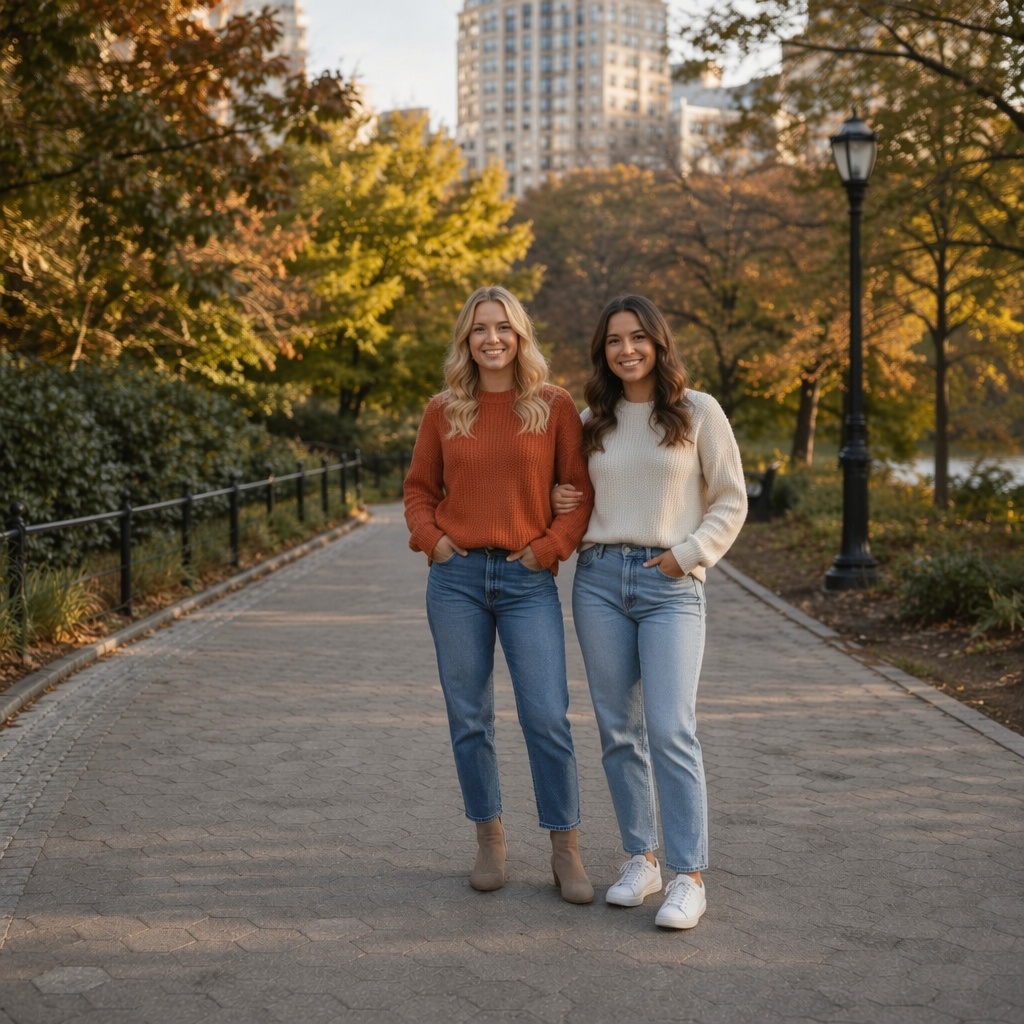
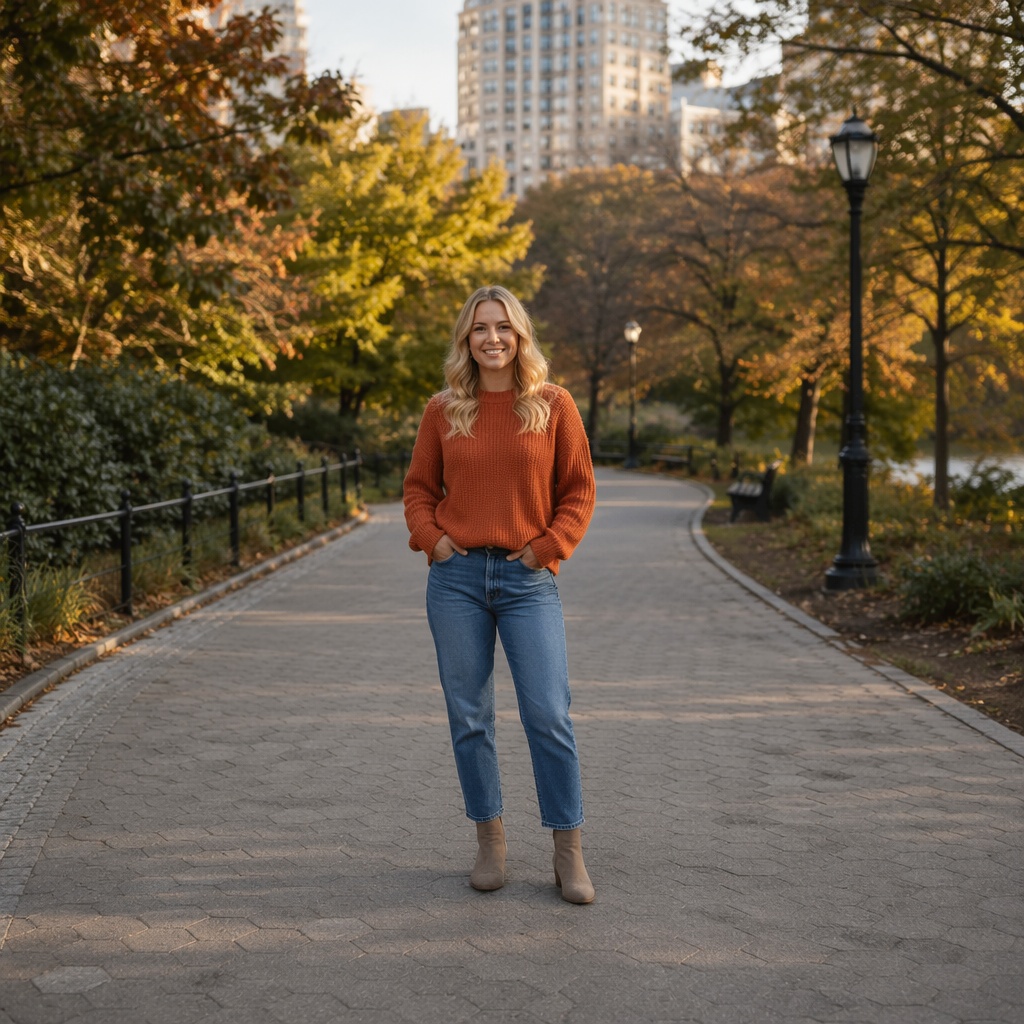
Przykłady dodania osoby do zdjęcia
Porównaj klatki oryginalne i edytowane. Dodany obiekt powinien pasować do sceny pod względem rozmiaru, kąta kamery, ostrości i oświetlenia.
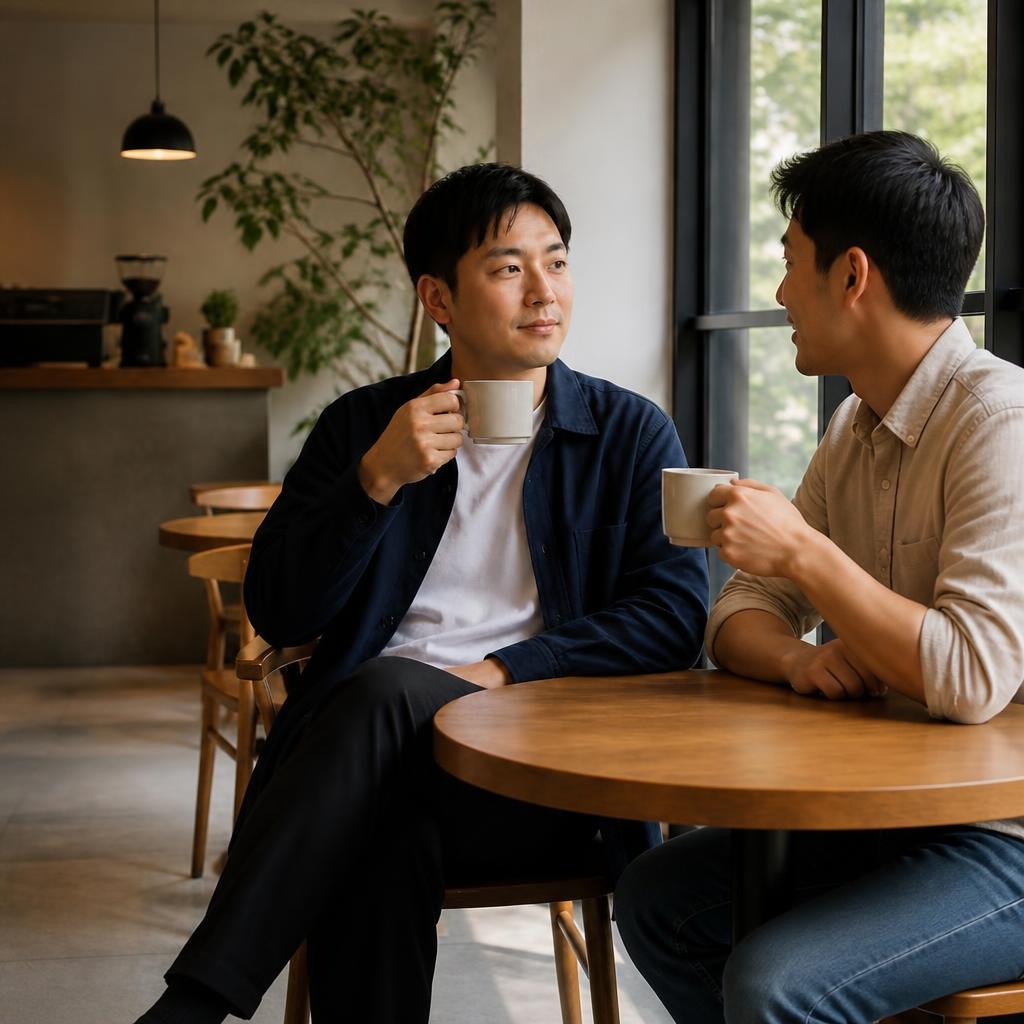
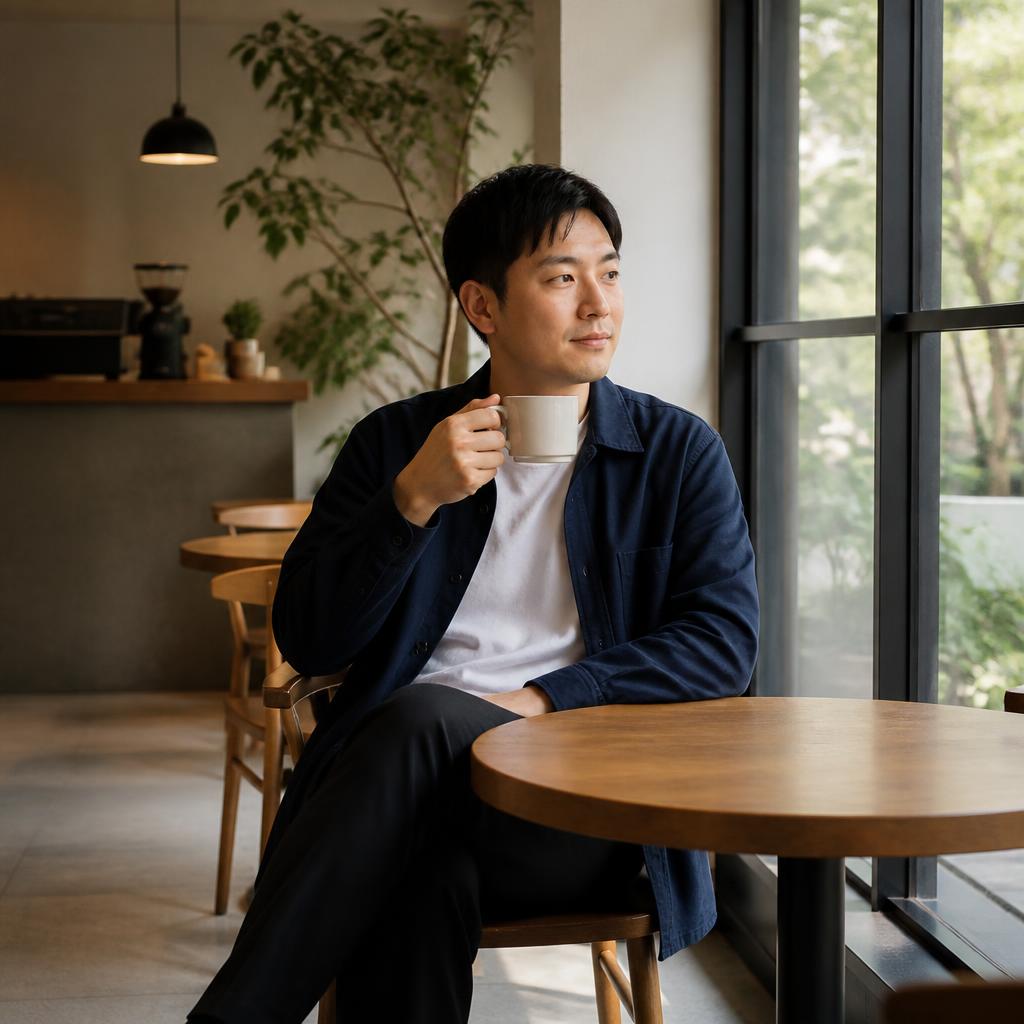
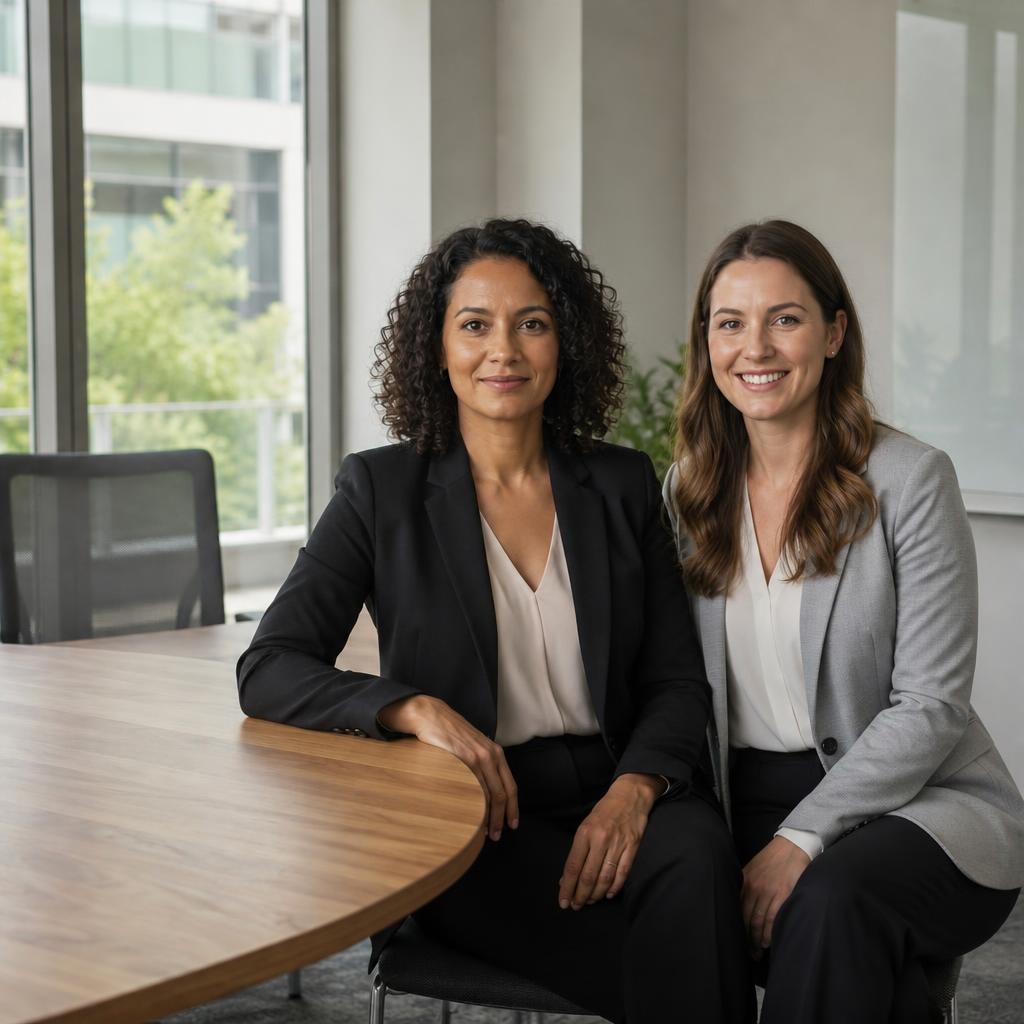
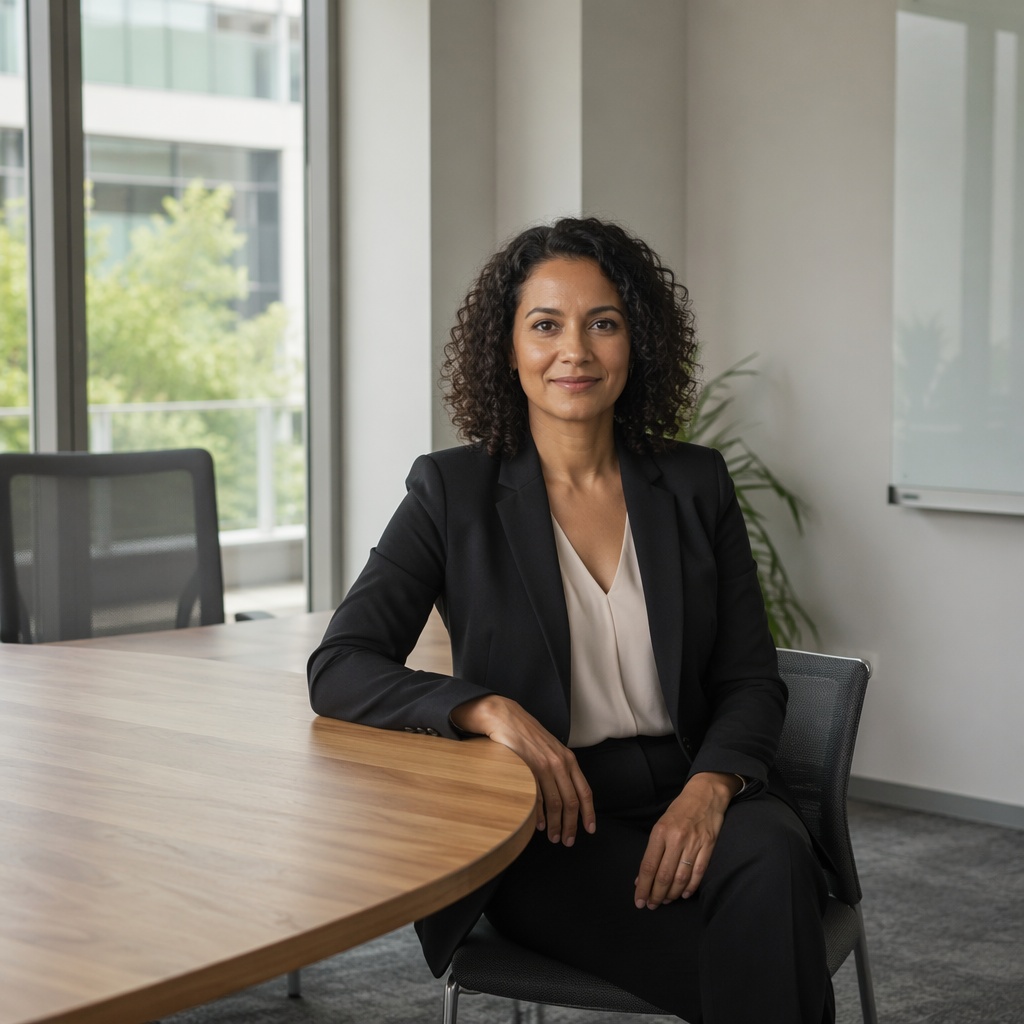
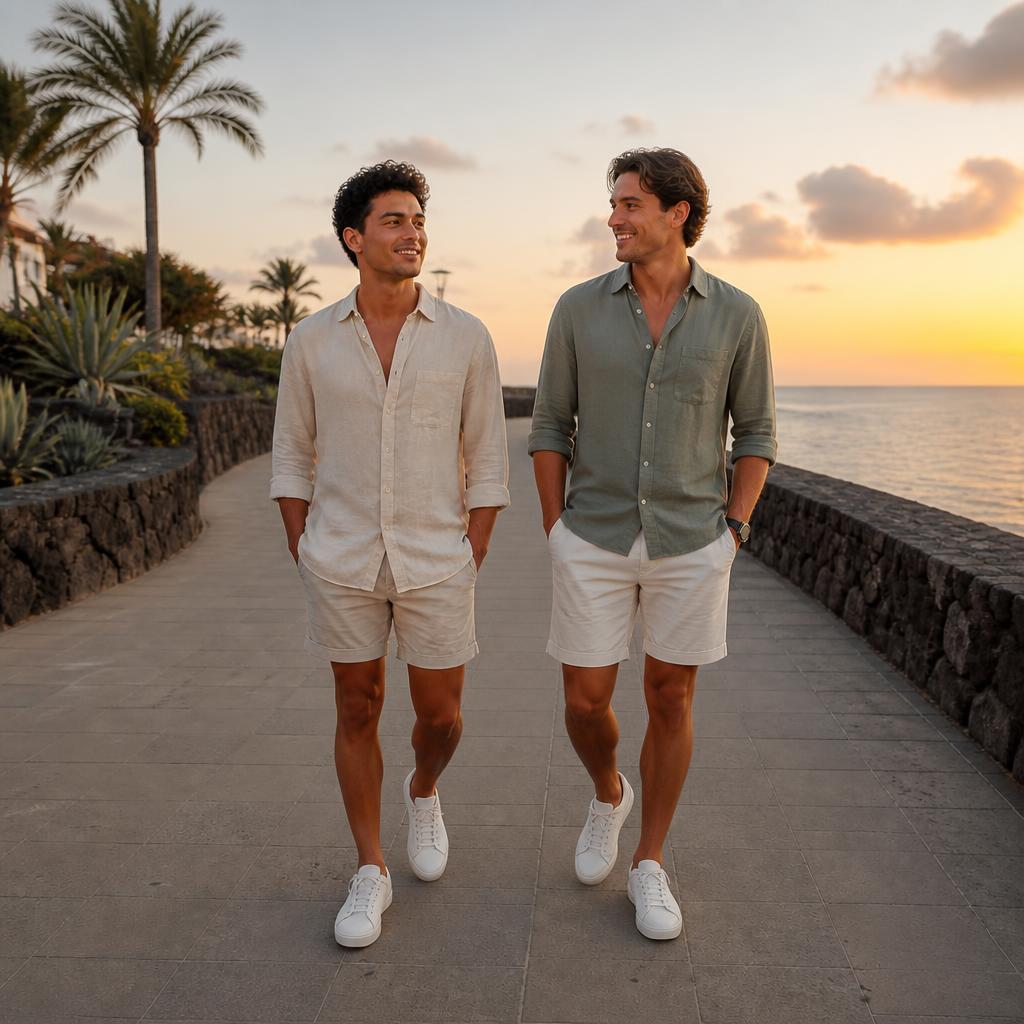
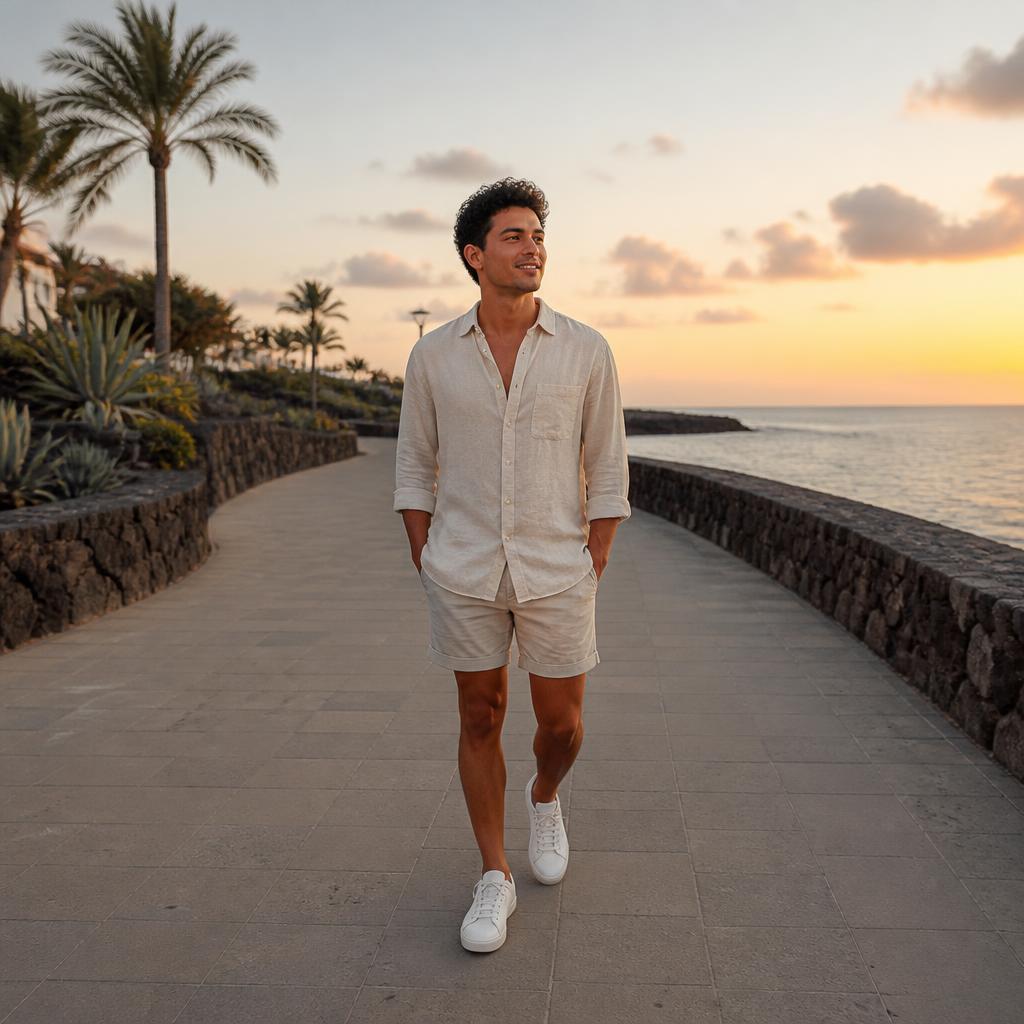
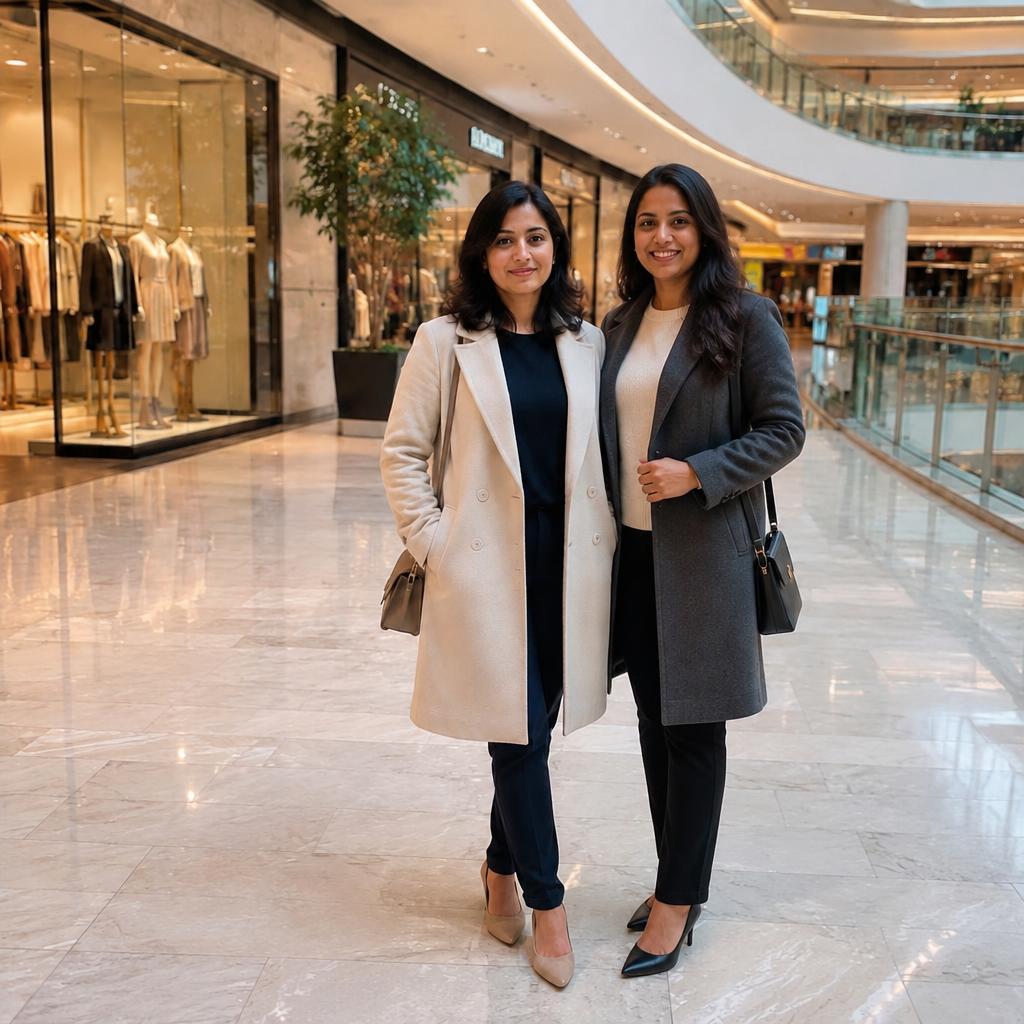
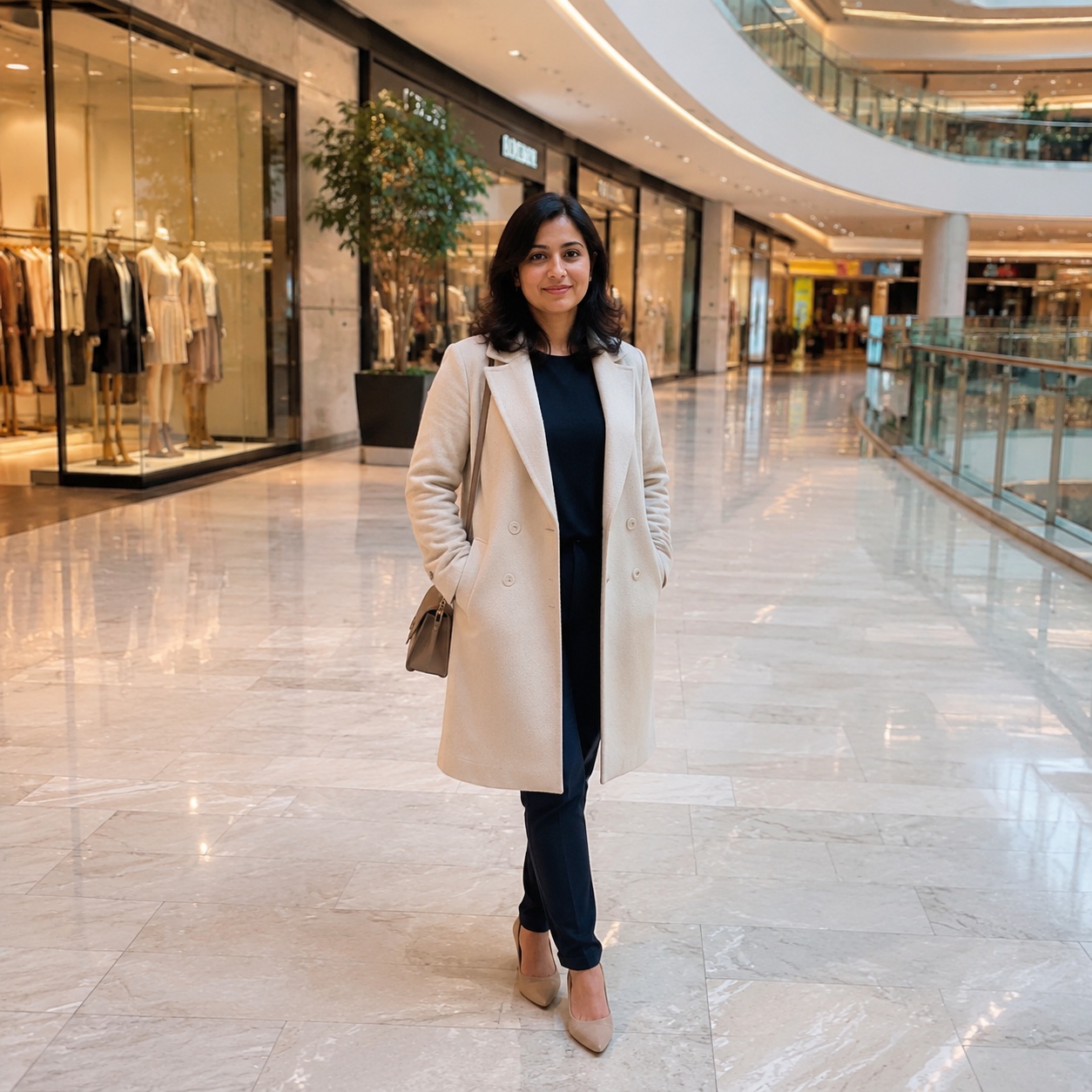
Jak dodać osobę do zdjęcia
Prześlij odpowiedni obraz
Wybierz ramkę z wystarczającą ilością otwartej przestrzeni i wyraźnymi wskazówkami wizualnymi dotyczącymi perspektywy, oświetlenia i skali obiektu.
Opisz nowy temat
Określ płeć, przybliżony wiek, ubiór, stanowisko i działanie. Precyzyjne żądanie pozwala uzyskać bardziej kontrolowaną kompozycję.
Sprawdź interakcję
Przed pobraniem powiększ i sprawdź cienie, nakładanie się, położenie stóp, ostrość i kierunek spojrzenia.
Jak sztuczna inteligencja wtapia nową osobę w scenę
Edytor robi więcej niż wklejanie wycinku na obrazie. Analizuje dostępną przestrzeń, perspektywę kamery, rozmiar obiektu i kierunek światła.
Obiekt na pierwszym planie powinien wydawać się większy i ostrzejszy, podczas gdy ktoś znajdujący się dalej potrzebuje delikatniejszych szczegółów i mniejszej skali. Szczególnie ważne są punkty kontaktowe, kończyny i cienie.
Jak przygotować zdjęcie źródłowe
Zostaw wystarczającą przestrzeń wizualną w miejscu, w którym powinna pojawić się osoba. Ciasno przycięty portret oferuje mniej możliwości naturalnego umieszczenia.
Unikaj silnego rozmycia i prześwietlonych świateł. Przejrzysta geometria sceny pomaga sztucznej inteligencji dopasować perspektywę, skalę i głębię ostrości.
W przypadku złożonej edycji najpierw dodaj osobę, a następnie zmień tło, ubranie lub kolor w osobnych krokach.
Przed publikacją powiększ i sprawdź praktyczne szczegóły: krawędzie, spójność twarzy, teksturę, cienie i czy ostateczny obraz nadal odpowiada oryginalnej perspektywie aparatu.
Co sprawia, że wynik jest wiarygodny
Realizm zależy od czegoś więcej niż tylko twarzy. Skala, cienie kontaktowe, położenie podłoża i nakładanie się obiektów zwykle ujawniają najpierw słabą kompozycję.
Typowe przypadki użycia
Udostępnione zdjęcia
Dodaj osobę do istniejącego zdjęcia, gdy nie jest możliwe zorganizowanie nowej sesji.
Reklamy i strony docelowe
Stwórz scenę z daną osobą do banerów, prezentacji lub materiałów promocyjnych.
Treści w mediach społecznościowych
Stwórz bardziej wciągającą historię dla postu, zdjęcia na okładkę lub kreacji kampanii.
Testowanie koncepcji
Wyświetl podgląd kompozycji przed wykonaniem pełnej sesji zdjęciowej lub ręcznego retuszu.
Umieszczanie AI zamiast ręcznego komponowania
Edycja ręczna
Wymaga wycięcia obiektu, skalowania, maskowania, dopasowania kolorów i ręcznego budowania realistycznych cieni.
SmartGeniusAI
Generuje ujednoliconą scenę w jednym procesie, pozwalając Ci przejrzeć szczegóły i wybrać najsilniejszą wersję.
Obrazy źródłowe, których należy unikać
Szybkie pomysły
Szybki pomysł 1
Dodaj osobę dorosłą obok głównego obiektu, dopasowując naturalną skalę, perspektywę aparatu i kierunek światła.
Szybki pomysł 2
Umieść osobę w dostępnej przestrzeni, nie zakrywając twarzy ani ważnych szczegółów oryginalnego obrazu.
Szybki pomysł 3
Dodaj dorosłą osobę w tle i dopasuj głębię ostrości, kolor i ostrość sceny.
Szybki pomysł 4
Dodaj osobę do wizerunku reklamowego zachowując produkt, skład i identyfikację wizualną.
Często zadawane pytania
Czy mogę dodać konkretną osobę, którą znam?
Aby uzyskać większe podobieństwo, użyj osobnego obrazu referencyjnego, jeśli edytor go obsługuje. Przed publikacją dokładnie przejrzyj rysy twarzy.
Gdzie umieścić nową osobę?
Pozostaw wolny obszar i opisz pozycję, np. po lewej, prawej stronie, w tle lub obok głównego obiektu.
Dlaczego dana osoba wygląda na zbyt dużą lub zbyt małą?
Może to powodować złożoną perspektywę lub brakujące wskazówki dotyczące skali. Wypróbuj inny obraz źródłowy i opisz położenie względem pobliskich obiektów.
Czy pierwotny temat pozostanie niezmieniony?
Celem tego procesu jest zachowanie obrazu źródłowego, ale drobne szczegóły wokół edytowanego obszaru mogą ulec zmianie. Zawsze porównuj z oryginałem.
Czy to działa na urządzeniach mobilnych?
Tak. Możesz przesłać zdjęcie z telefonu i kontynuować w edytorze online.
Co powinienem sprawdzić po generacji?
Sprawdź dłonie, stopy, krawędzie odzieży, cienie i zakładki, a następnie w razie potrzeby zastosuj korekcję lub uwydatnienie.
Dodaj osobę do swojego obrazu
Prześlij zdjęcie, opisz nowy temat i porównaj wygenerowany wynik z oryginałem.