
Aggiungi una persona a una foto con l'intelligenza artificiale
Inserisci una nuova persona in un ritratto, una foto di viaggio, un'immagine pubblicitaria o una scena sociale. L'intelligenza artificiale regola scala, prospettiva, illuminazione e ombre per adattarle al fotogramma originale.
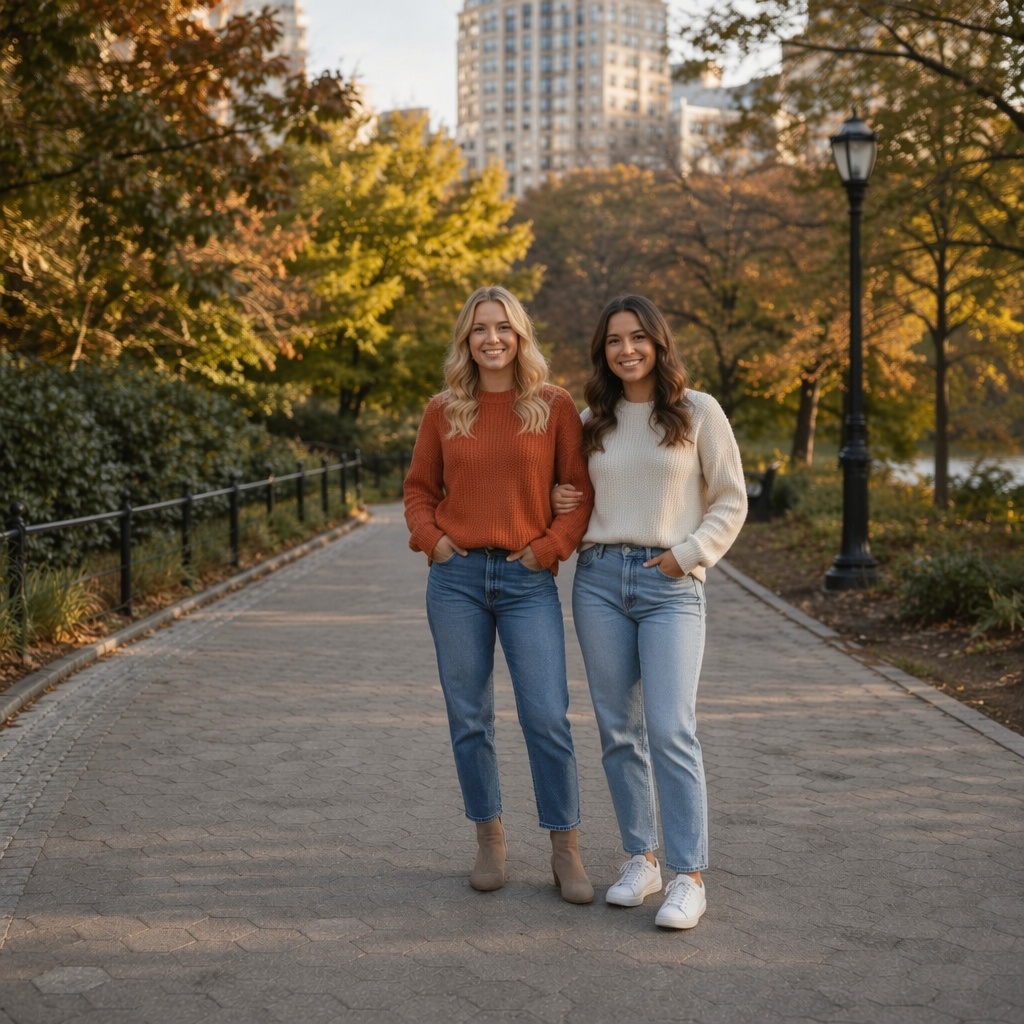
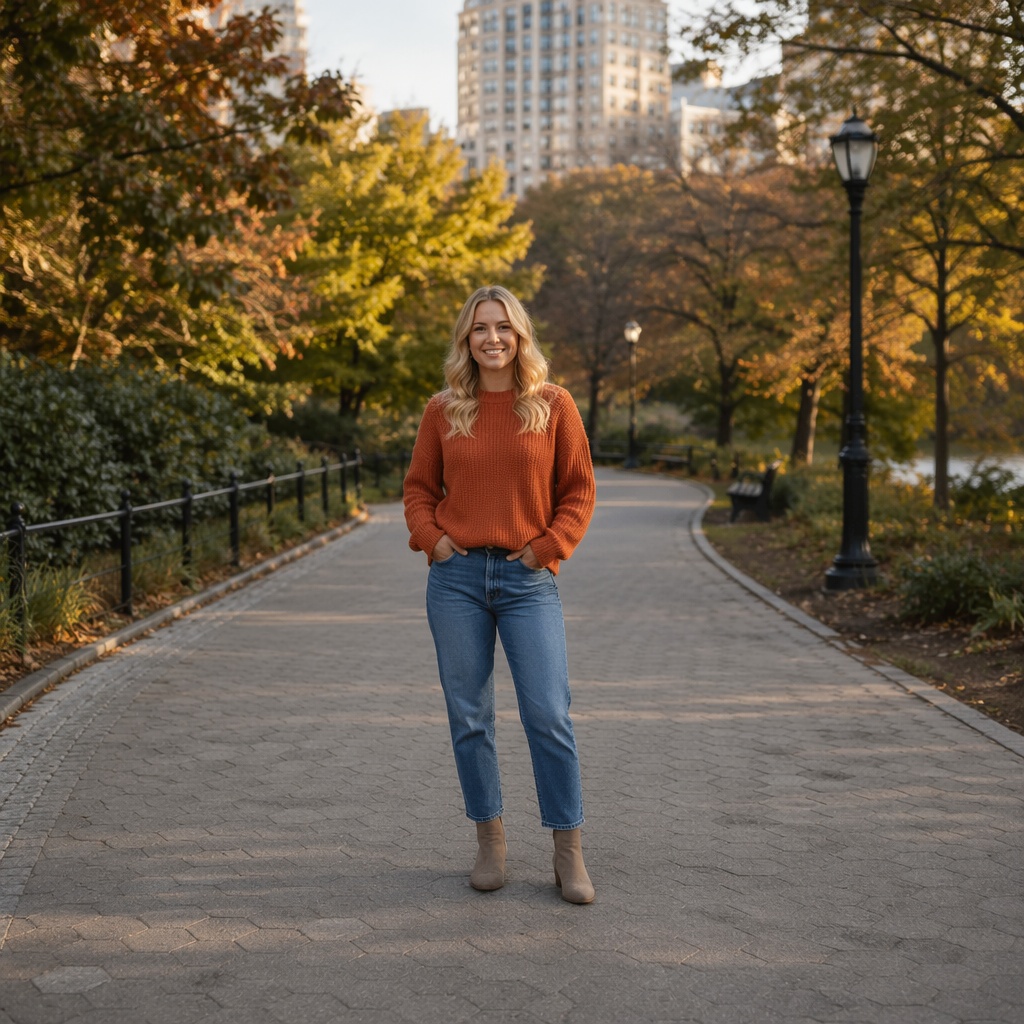
Esempi di aggiunta di una persona a una foto
Confronta i fotogrammi originali e modificati. Il soggetto aggiunto deve corrispondere alla scena in termini di dimensioni, angolo di ripresa, messa a fuoco e illuminazione.
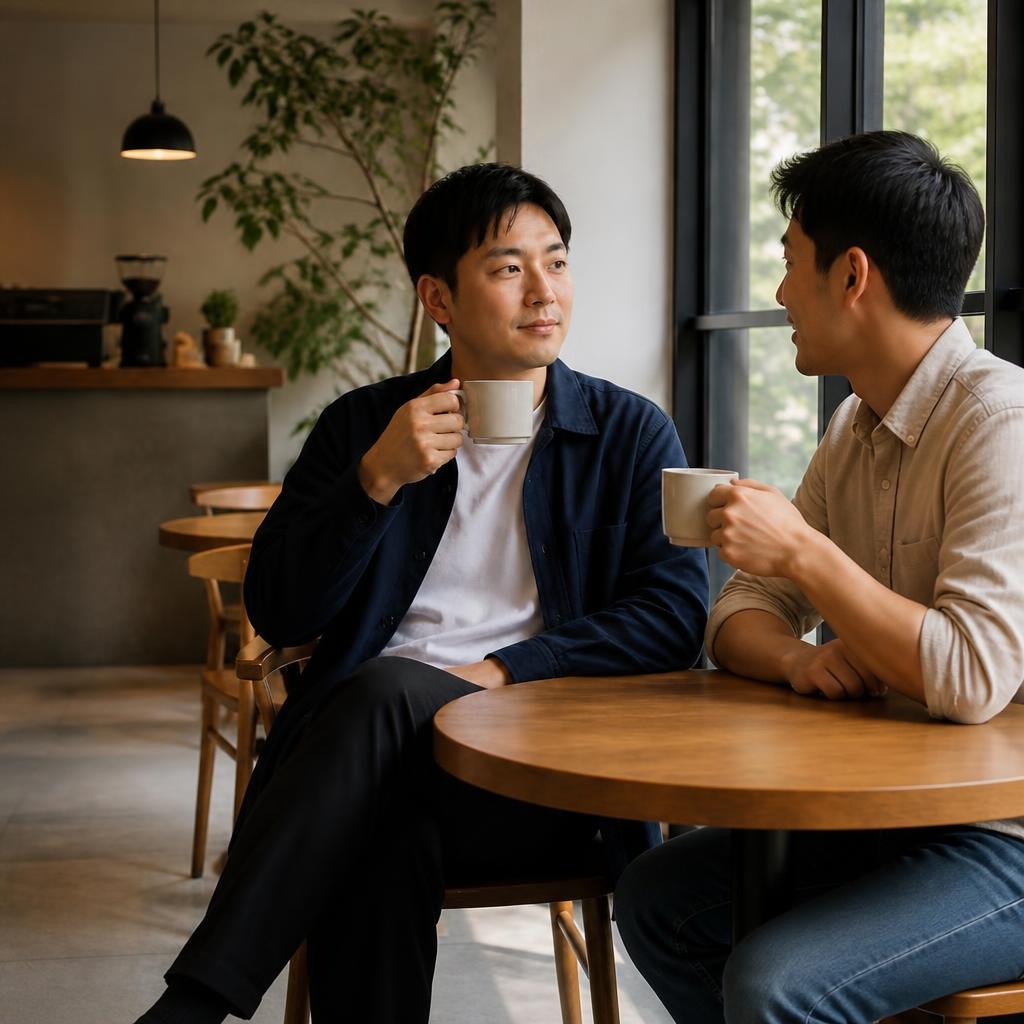
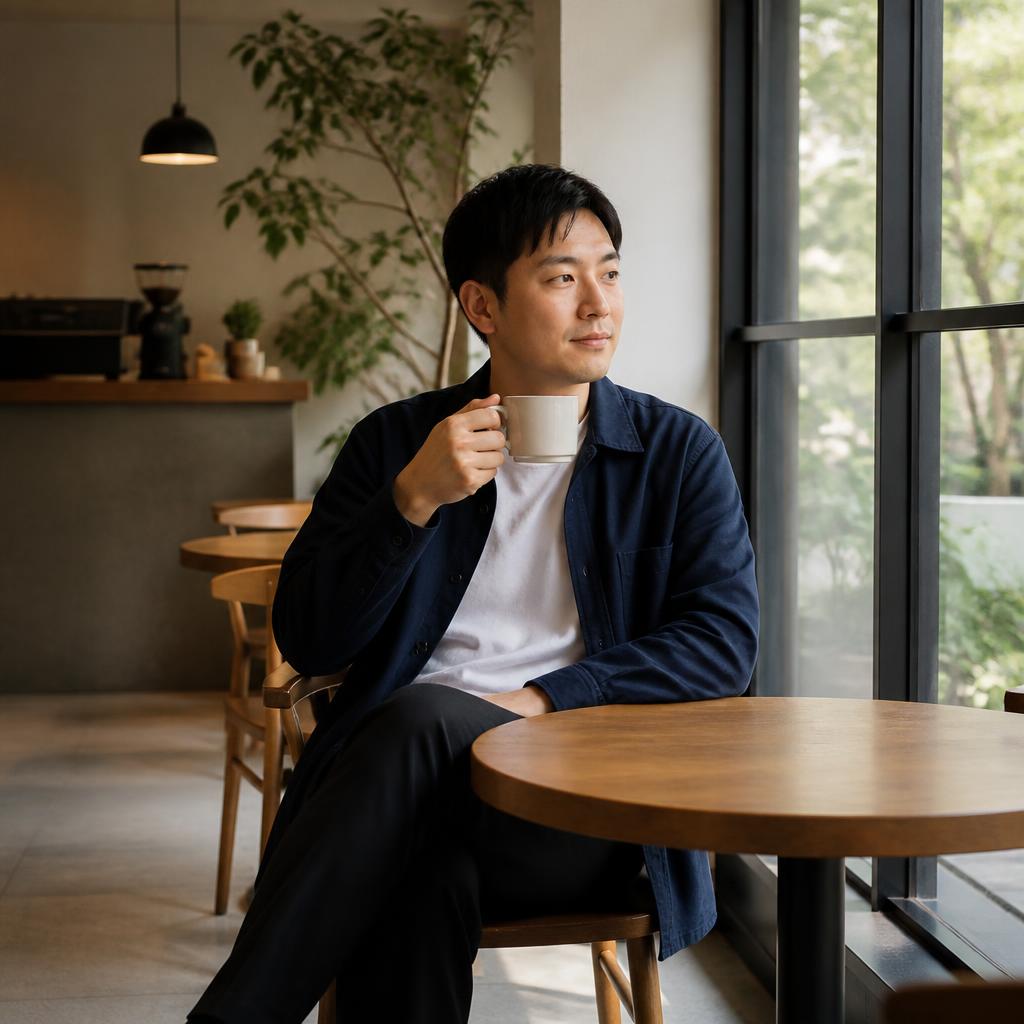

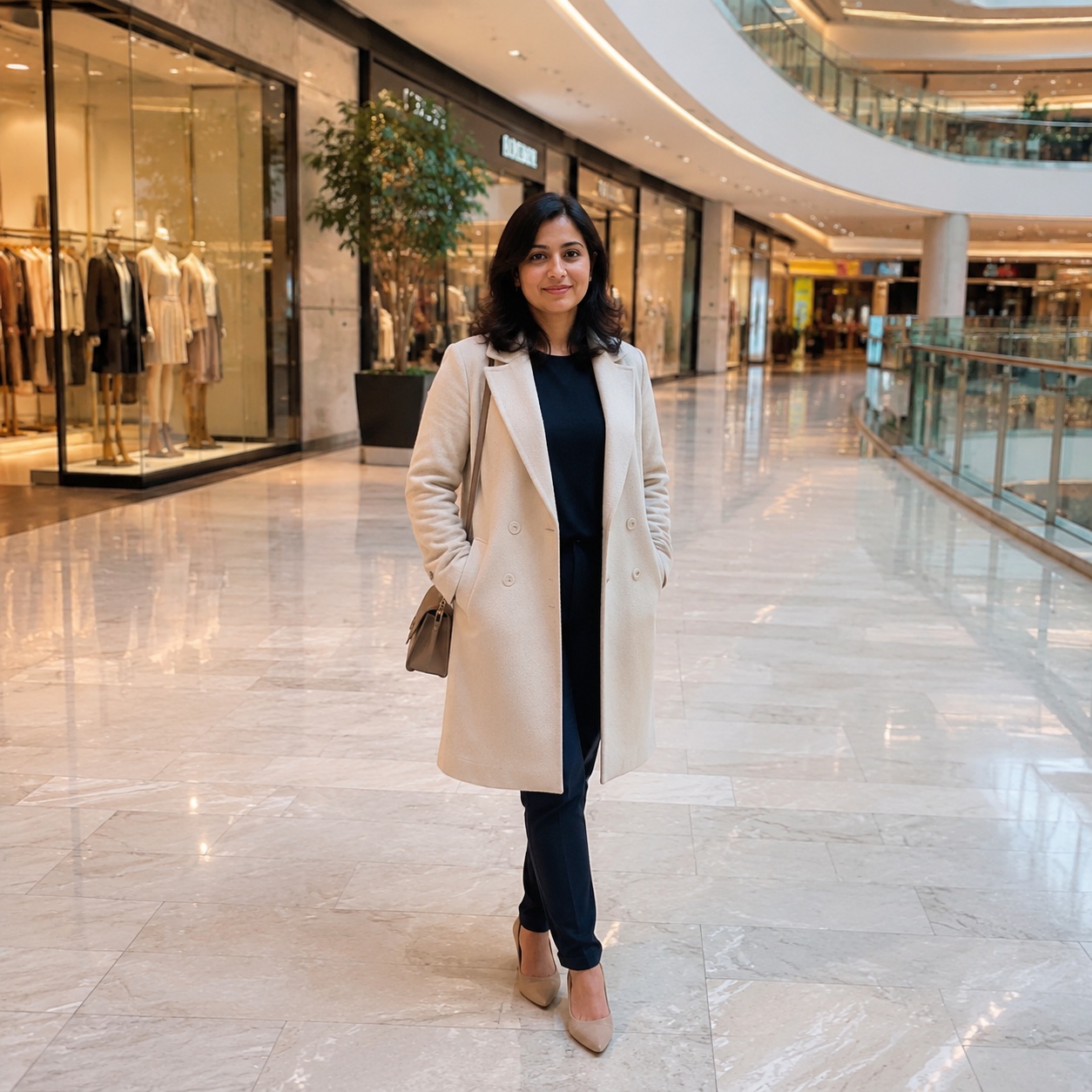
Come aggiungere una persona alla tua foto
Carica un'immagine adatta
Scegli una cornice con abbastanza spazio aperto e chiari segnali visivi per prospettiva, illuminazione e scala dell'oggetto.
Descrivere il nuovo argomento
Specificare sesso, età approssimativa, abbigliamento, posizione e azione. Una richiesta precisa produce una composizione più controllata.
Ispeziona l'interazione
Ingrandisci e controlla ombre, sovrapposizioni, posizionamento dei piedi, nitidezza e direzione dello sguardo prima del download.
Come l'intelligenza artificiale inserisce una nuova persona nella scena
L'editor fa molto di più che incollare un ritaglio sull'immagine. Analizza lo spazio disponibile, la prospettiva della telecamera, le dimensioni dell'oggetto e la direzione della luce.
Un soggetto in primo piano dovrebbe apparire più grande e più nitido, mentre qualcuno più lontano necessita di dettagli più morbidi e una scala più piccola. I punti di contatto, gli arti e le ombre sono particolarmente importanti.
Come preparare la foto sorgente
Lasciare spazio visivo sufficiente nel punto in cui la persona dovrebbe apparire. Un ritratto ritagliato strettamente offre meno opzioni di posizionamento naturale.
Evita sfocature pesanti e luci sovraesposte. La geometria chiara della scena aiuta l'intelligenza artificiale ad abbinare prospettiva, scala e profondità di campo.
Per una modifica complessa, aggiungi prima la persona e cambia lo sfondo, i vestiti o il colore in passaggi separati.
Prima di pubblicare, ingrandisci e controlla i dettagli pratici: bordi, consistenza del viso, consistenza, ombre e se l'immagine finale corrisponde ancora alla prospettiva originale della fotocamera.
Ciò che rende credibile il risultato
Il realismo non dipende solo dal volto. La scala, le ombre di contatto, il posizionamento sul terreno e la sovrapposizione degli oggetti di solito rivelano innanzitutto una composizione scadente.
Casi di utilizzo comuni
Foto condivise
Aggiungere qualcuno a un'immagine esistente quando non è possibile organizzare una nuova ripresa.
Annunci e pagine di destinazione
Crea una scena con una persona per banner, presentazioni o materiale promozionale.
Contenuti dei social media
Crea una storia più coinvolgente per un post, un'immagine di copertina o una creatività di campagna.
Test concettuale
Visualizza l'anteprima di una composizione prima di investire in un servizio fotografico completo o nel ritocco manuale.
Posizionamento IA invece della composizione manuale
Modifica manuale
Richiede il taglio di un soggetto, il ridimensionamento, il mascheramento, la corrispondenza dei colori e la creazione manuale di ombre realistiche.
SmartGeniusAI
Genera una scena unificata in un unico flusso di lavoro, lasciandoti la possibilità di rivedere i dettagli e scegliere la versione più potente.
Immagini sorgente da evitare
Promuovere idee
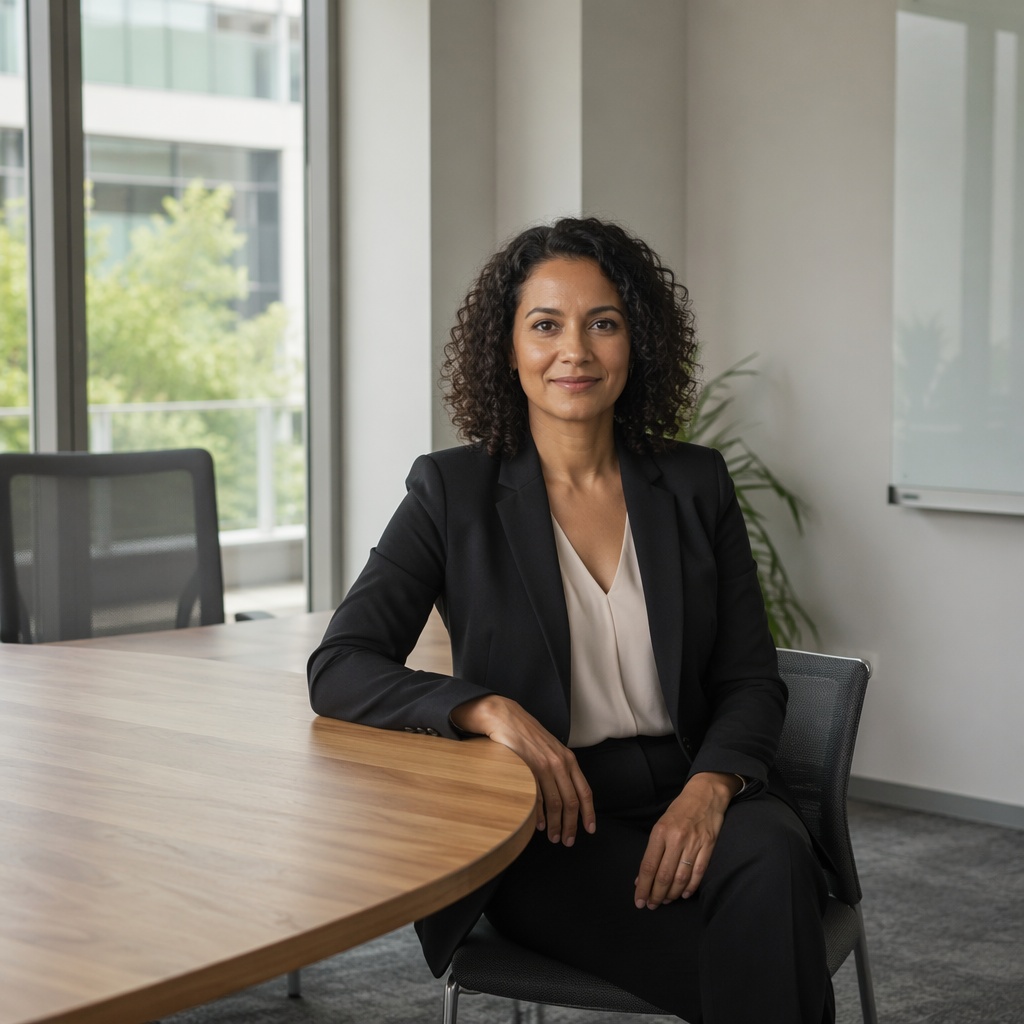
Idea suggerita 1
Aggiungi una persona adulta accanto al soggetto principale, facendo corrispondere la scala naturale, la prospettiva della fotocamera e la direzione della luce.
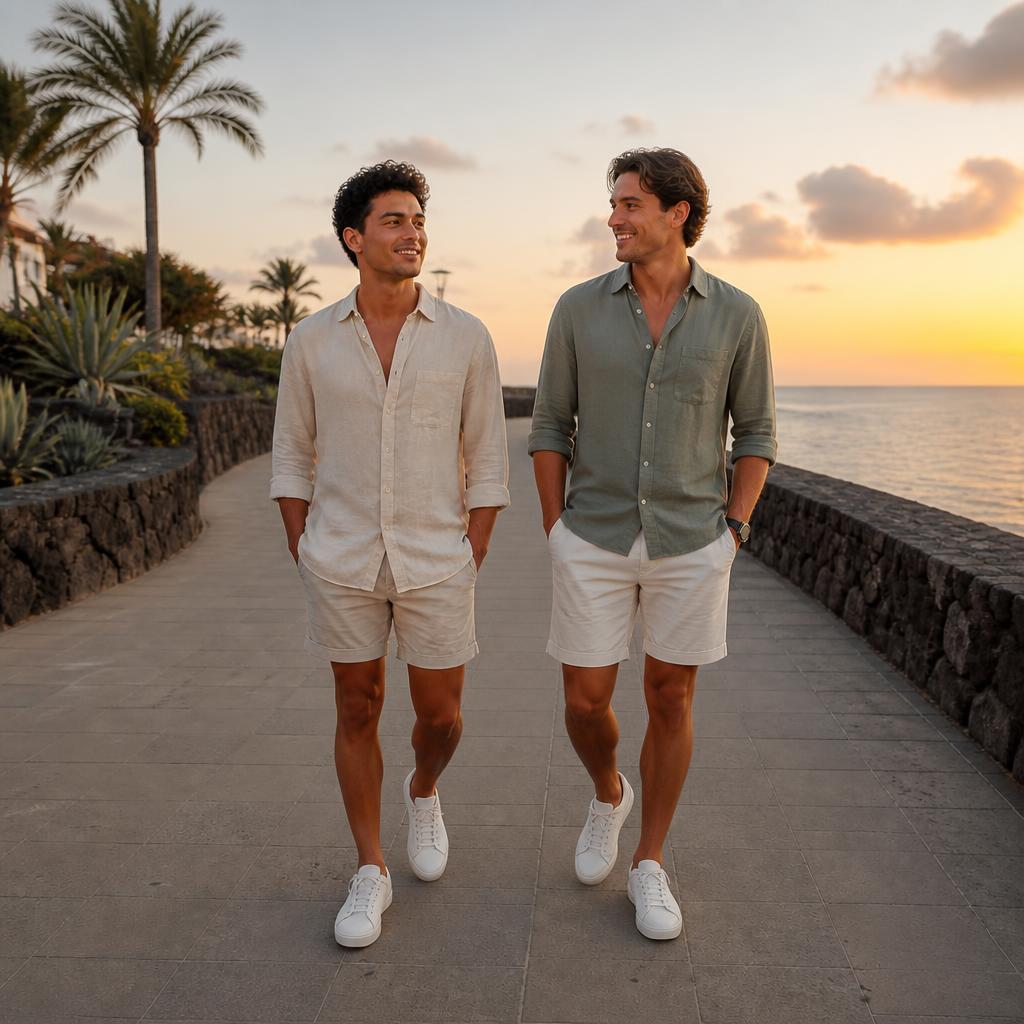
Idea suggerita 2
Posiziona una persona nello spazio disponibile senza coprire volti o dettagli importanti nell'immagine originale.
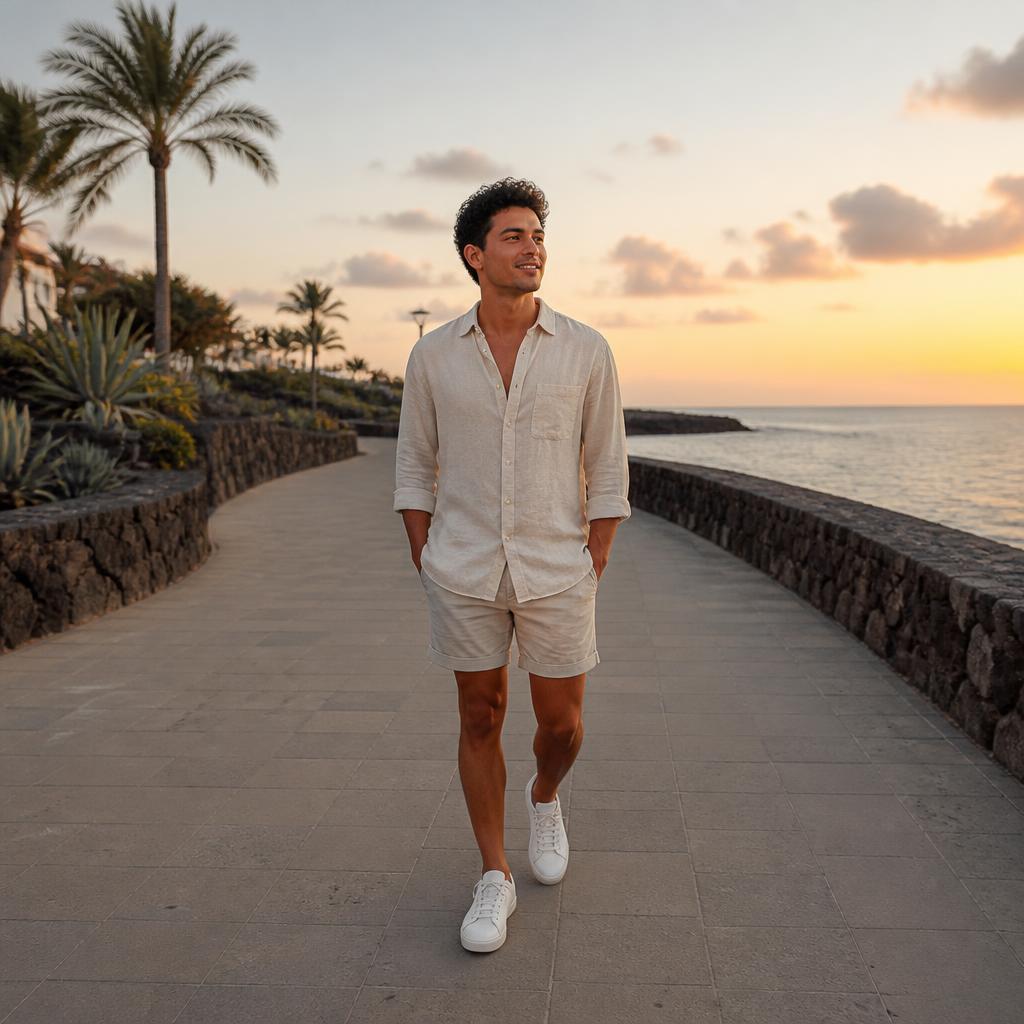
Idea suggerita 3
Aggiungi una persona adulta sullo sfondo e abbina profondità di campo, colore e nitidezza della scena.
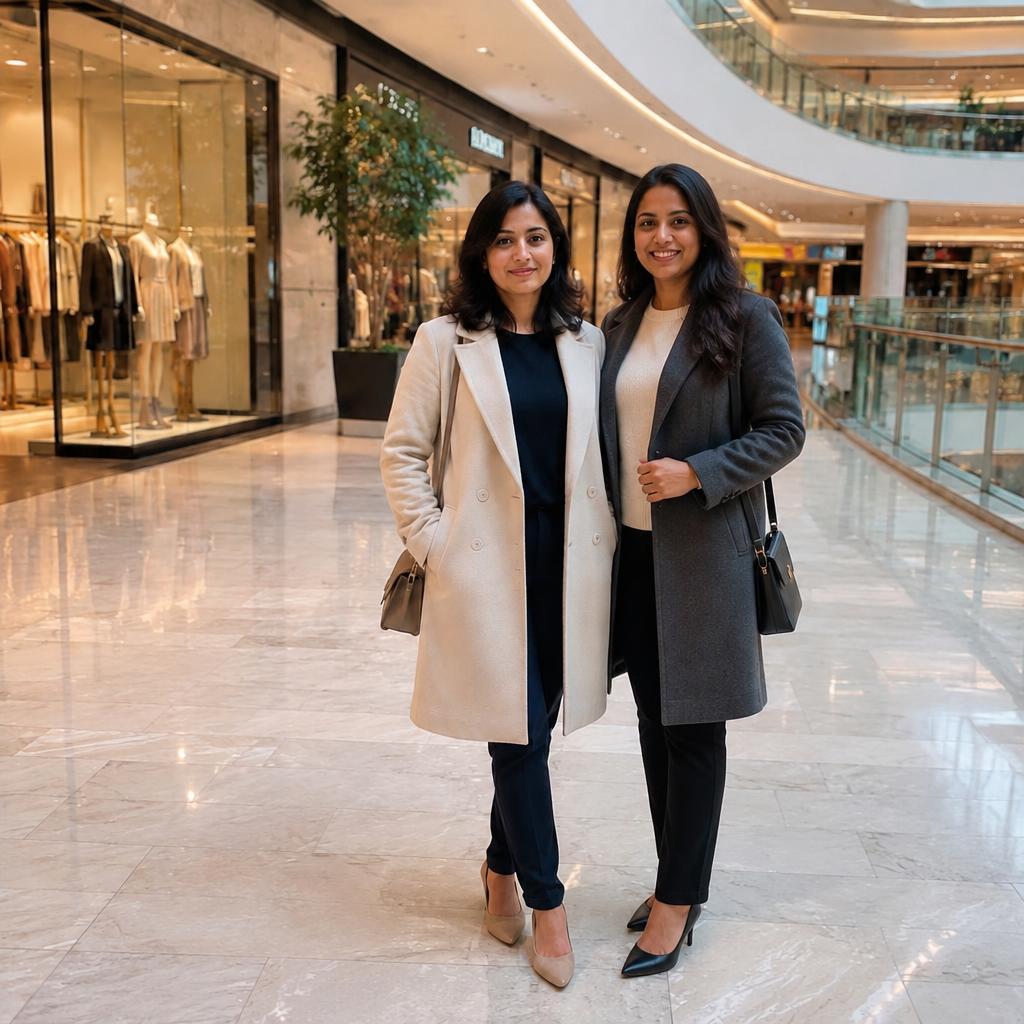
Idea suggerita 4
Aggiungere una persona all'immagine pubblicitaria preservando il prodotto, la composizione e l'identità visiva.
Domande frequenti
Posso aggiungere una persona specifica che conosco?
Per una somiglianza più forte, utilizzare un'immagine di riferimento separata quando l'editor la supporta. Esamina attentamente le caratteristiche del viso prima di pubblicare.
Dove dovrebbe essere collocata la nuova persona?
Lasciare un'area libera e descrivere la posizione, ad esempio a sinistra, a destra, sullo sfondo o accanto al soggetto principale.
Perché la persona sembra troppo grande o troppo piccola?
Una prospettiva complessa o indicazioni di scala mancanti possono causare ciò. Prova un'altra immagine sorgente e descrivi la posizione rispetto agli oggetti vicini.
L'oggetto originale rimarrà invariato?
Il flusso di lavoro mira a preservare l'immagine sorgente, ma piccoli dettagli attorno all'area modificata potrebbero cambiare. Confronta sempre con l'originale.
Funziona su dispositivi mobili?
Sì. Puoi caricare una foto dal tuo telefono e continuare nell'editor online.
Cosa devo controllare dopo la generazione?
Ispeziona mani, piedi, bordi degli indumenti, ombre e sovrapposizioni, quindi applica correzioni o miglioramenti se necessario.
Aggiungi una persona alla tua immagine
Carica una foto, descrivi il nuovo soggetto e confronta il risultato generato con l'originale.