
AIで写真に人を合成
新しい人物をポートレート、旅行写真、広告画像、または社交シーンに配置します。 AI が元のフレームに合わせてスケール、遠近感、照明、影を調整します。
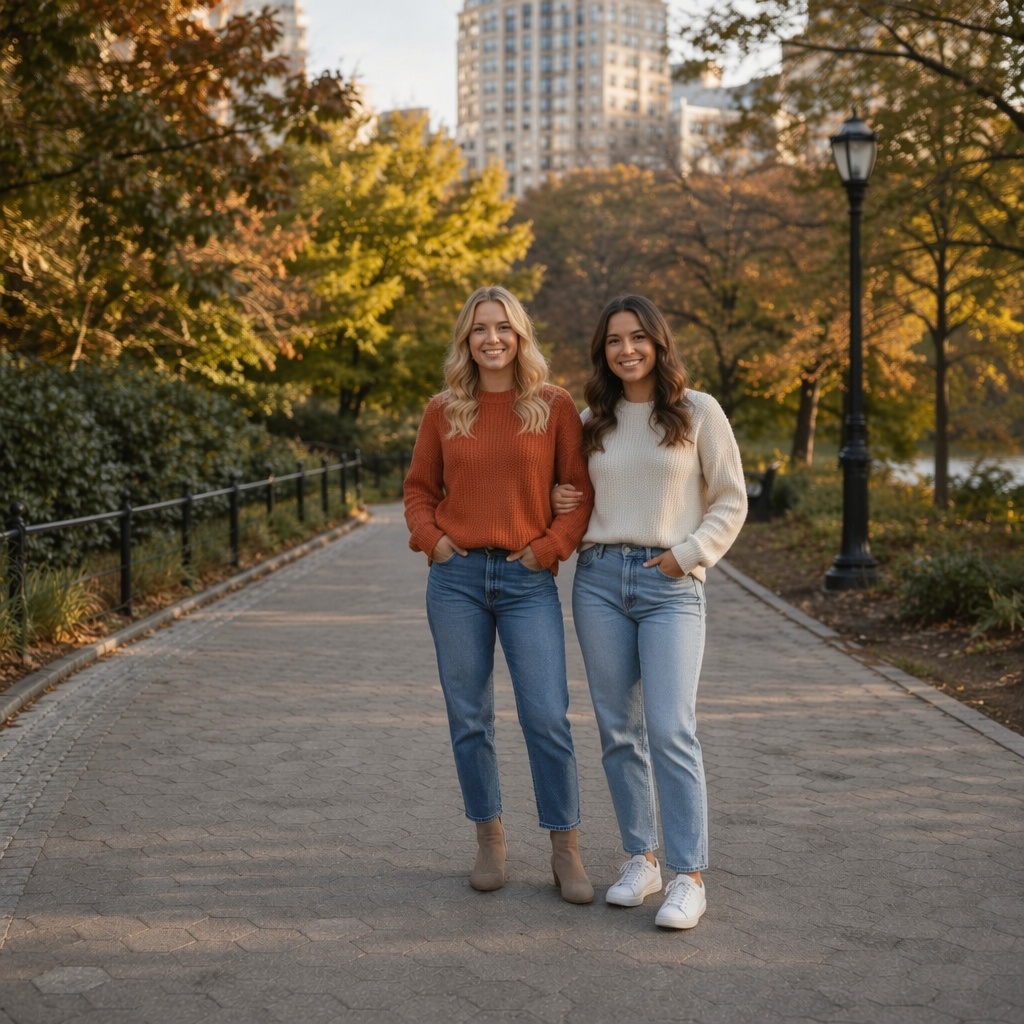
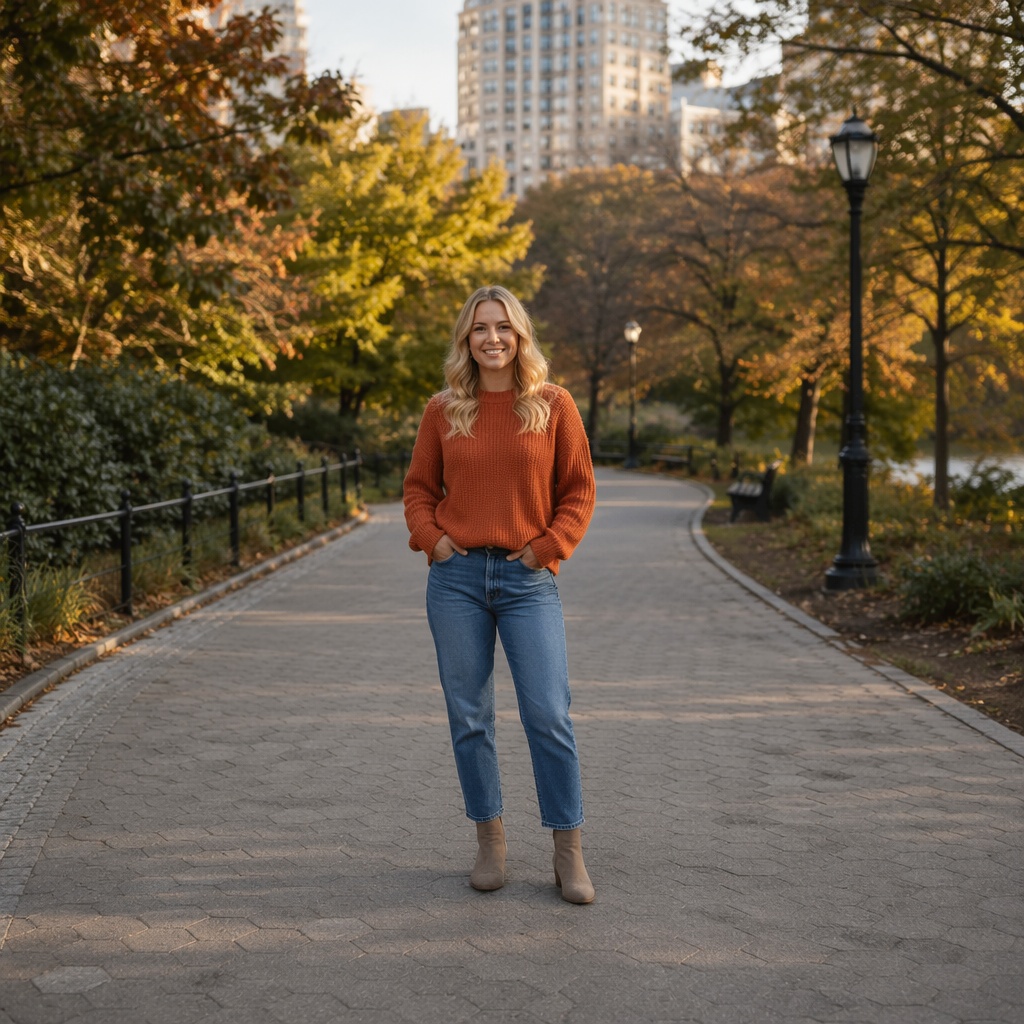
写真に人物を追加する例
元のフレームと編集後のフレームを比較します。追加された被写体は、サイズ、カメラの角度、フォーカス、照明の点でシーンに一致する必要があります。
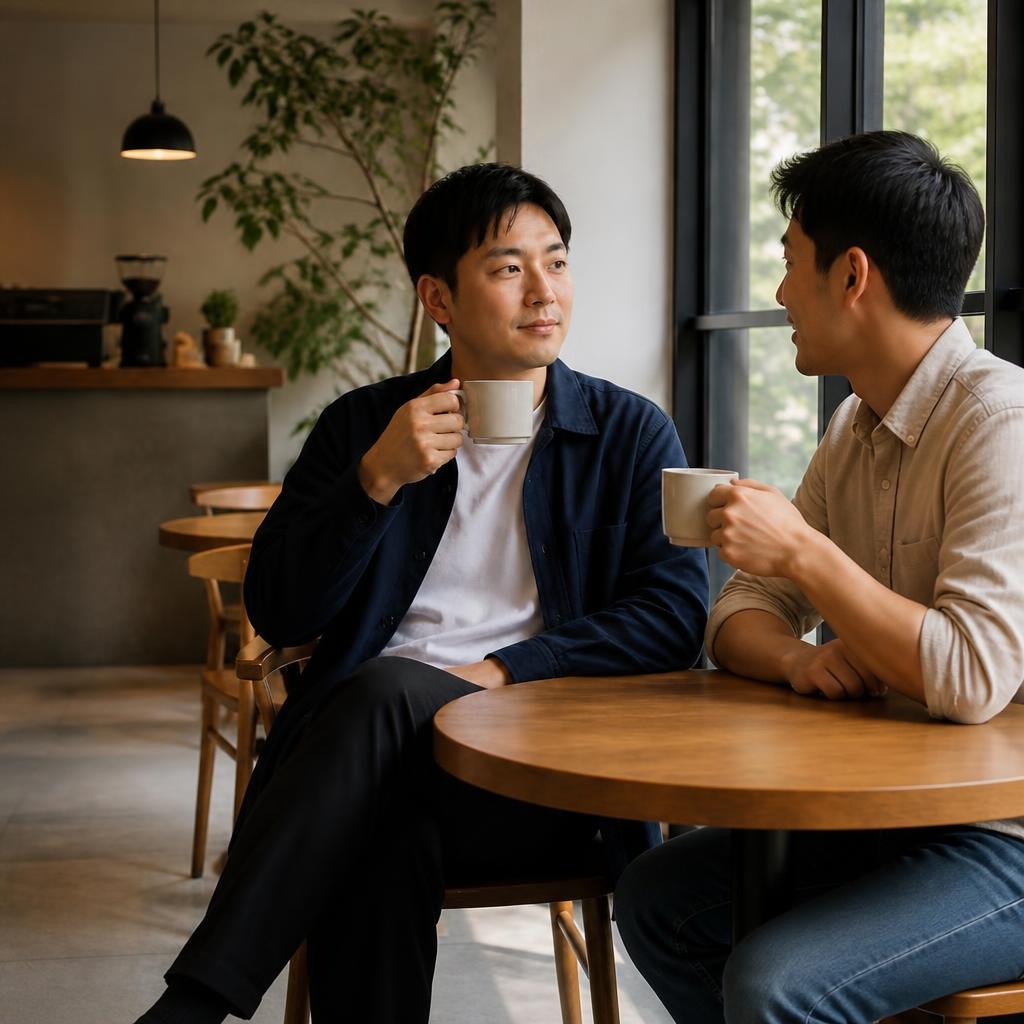
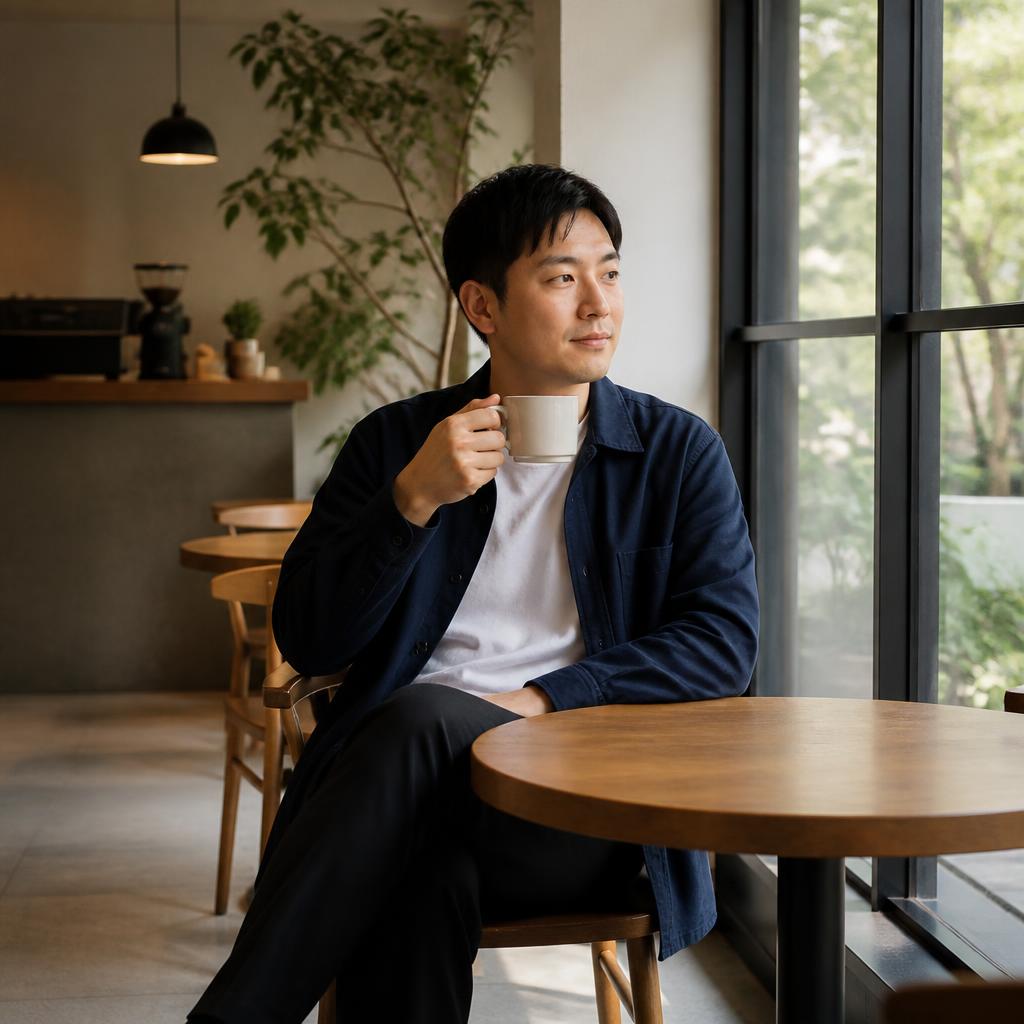
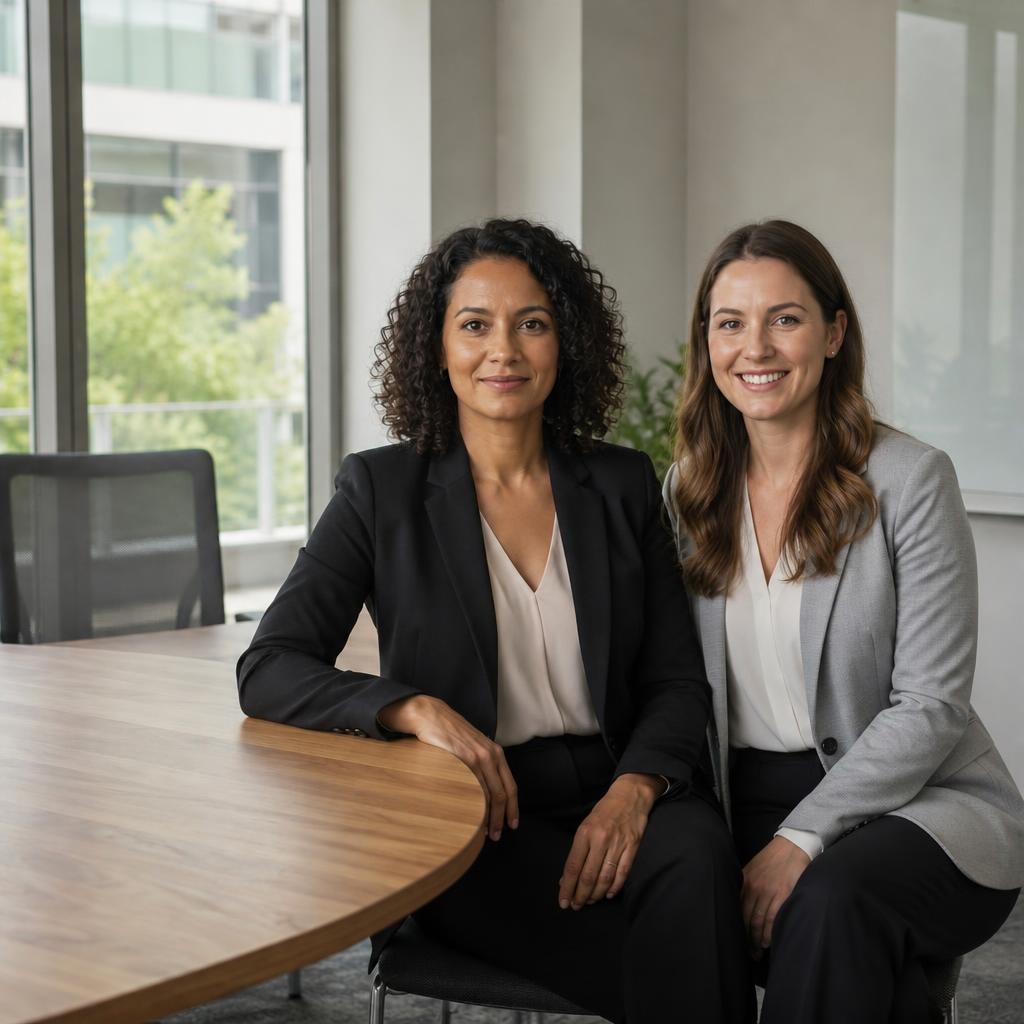
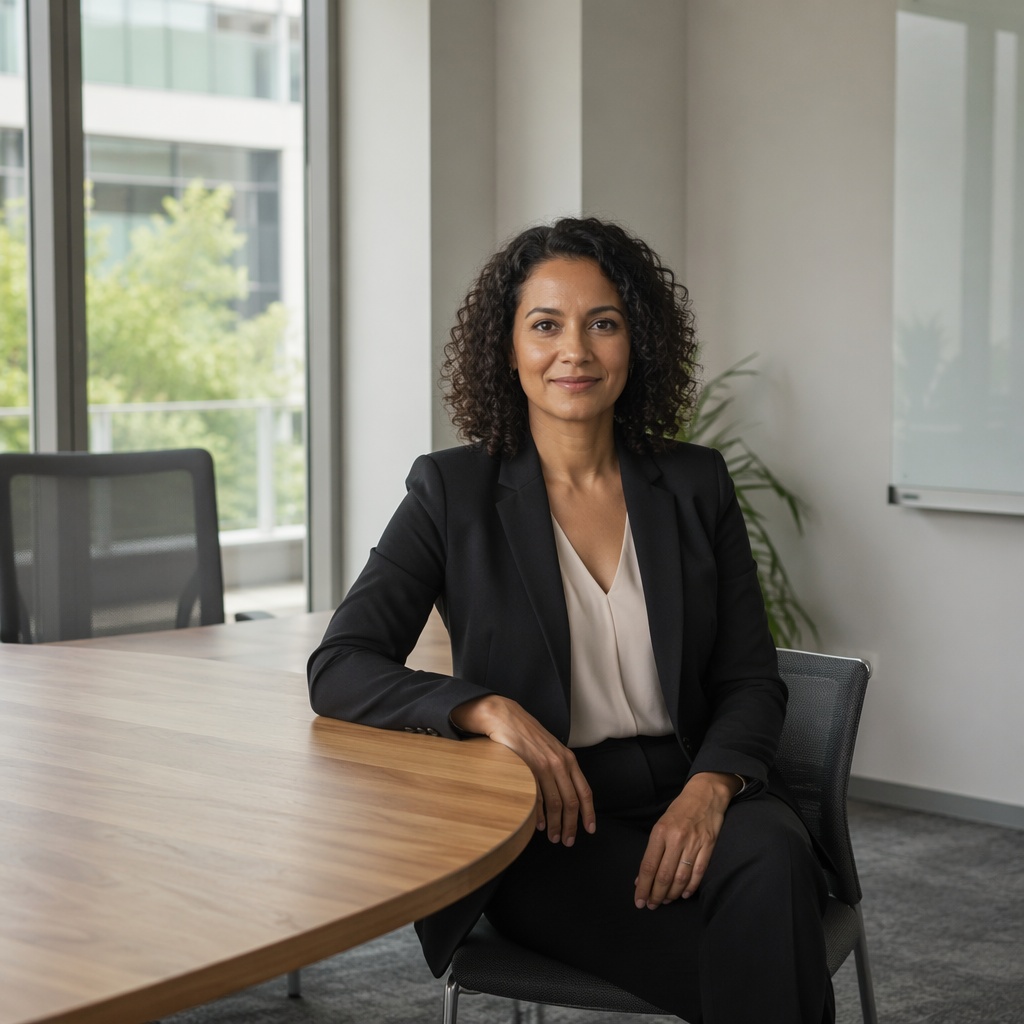
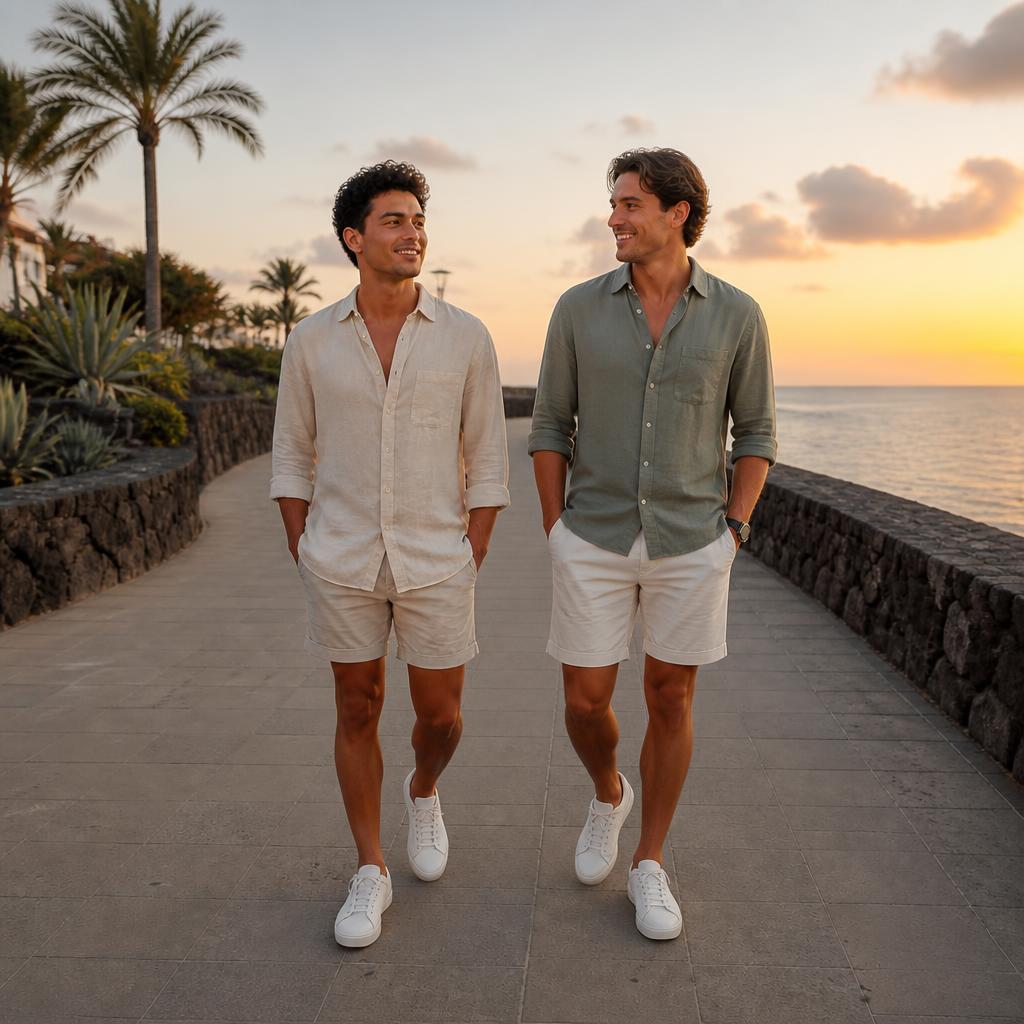
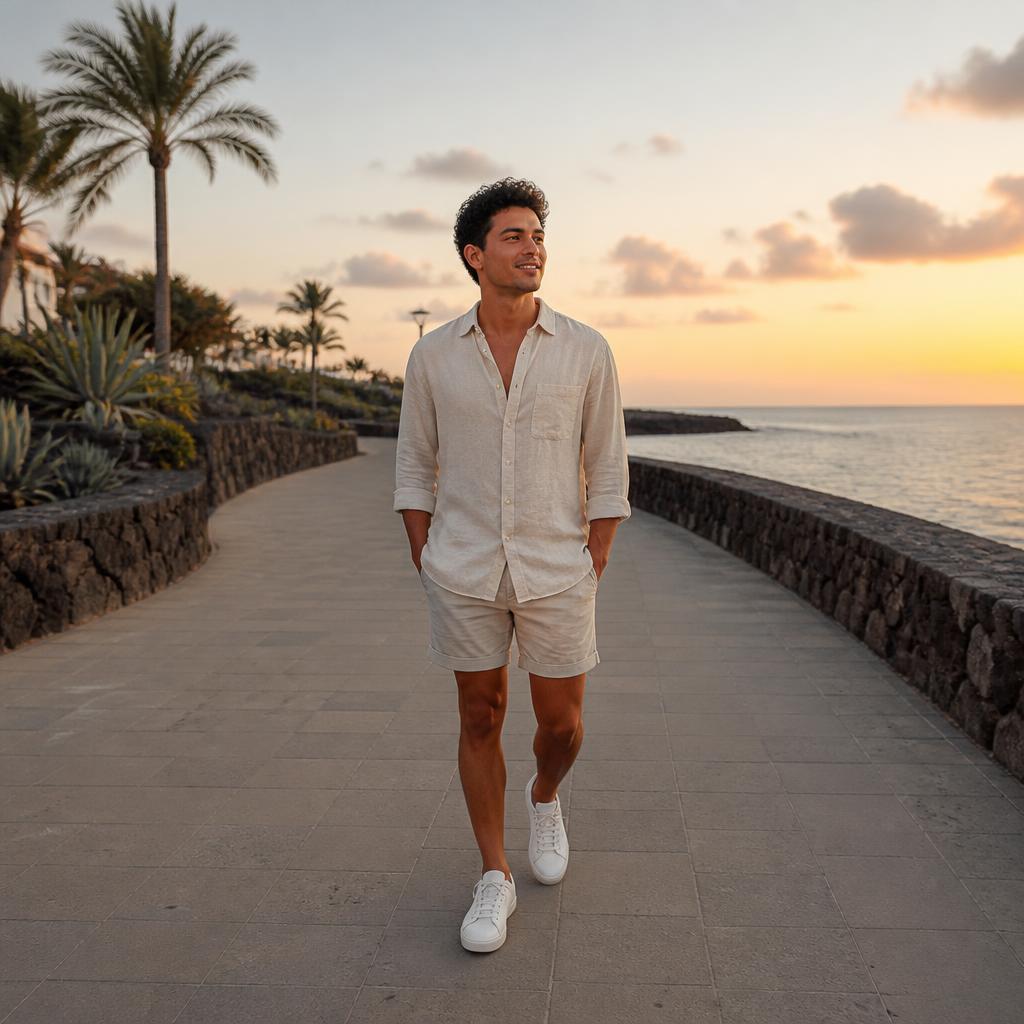
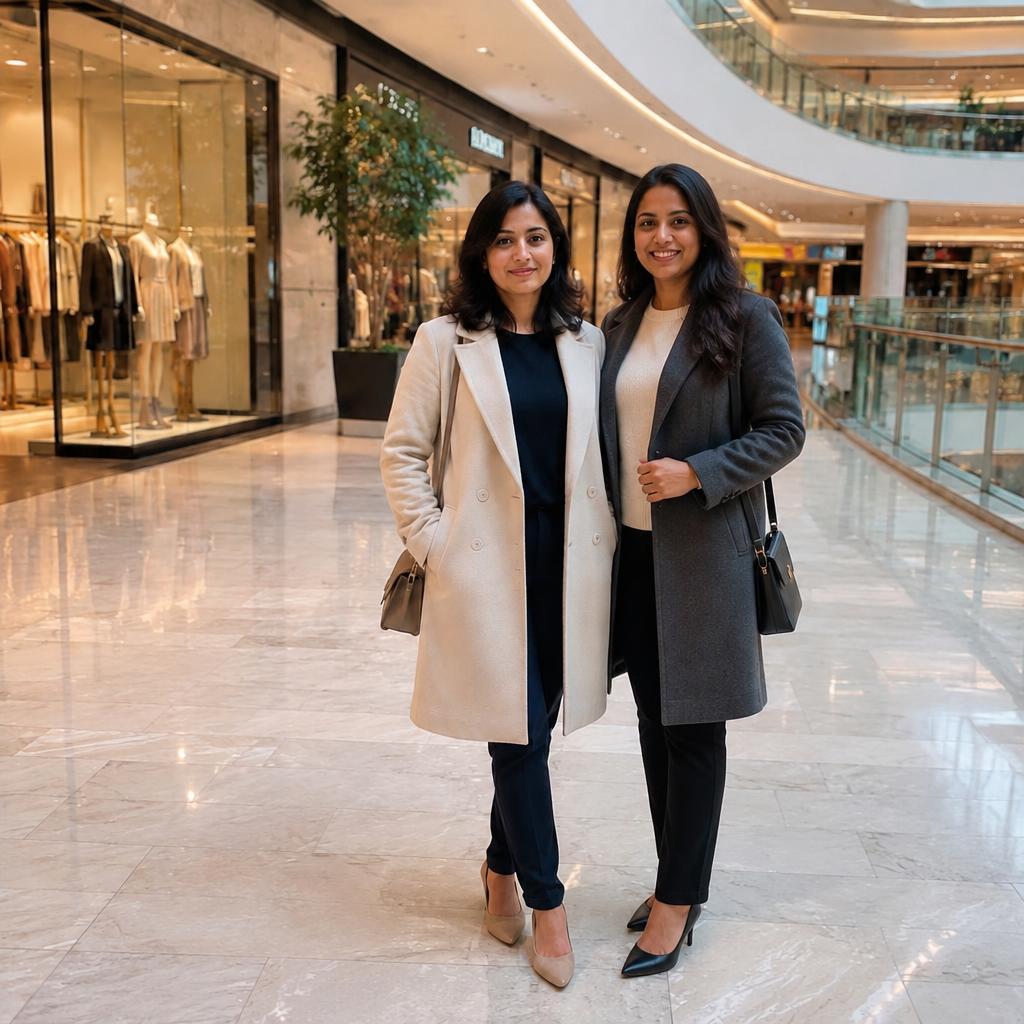
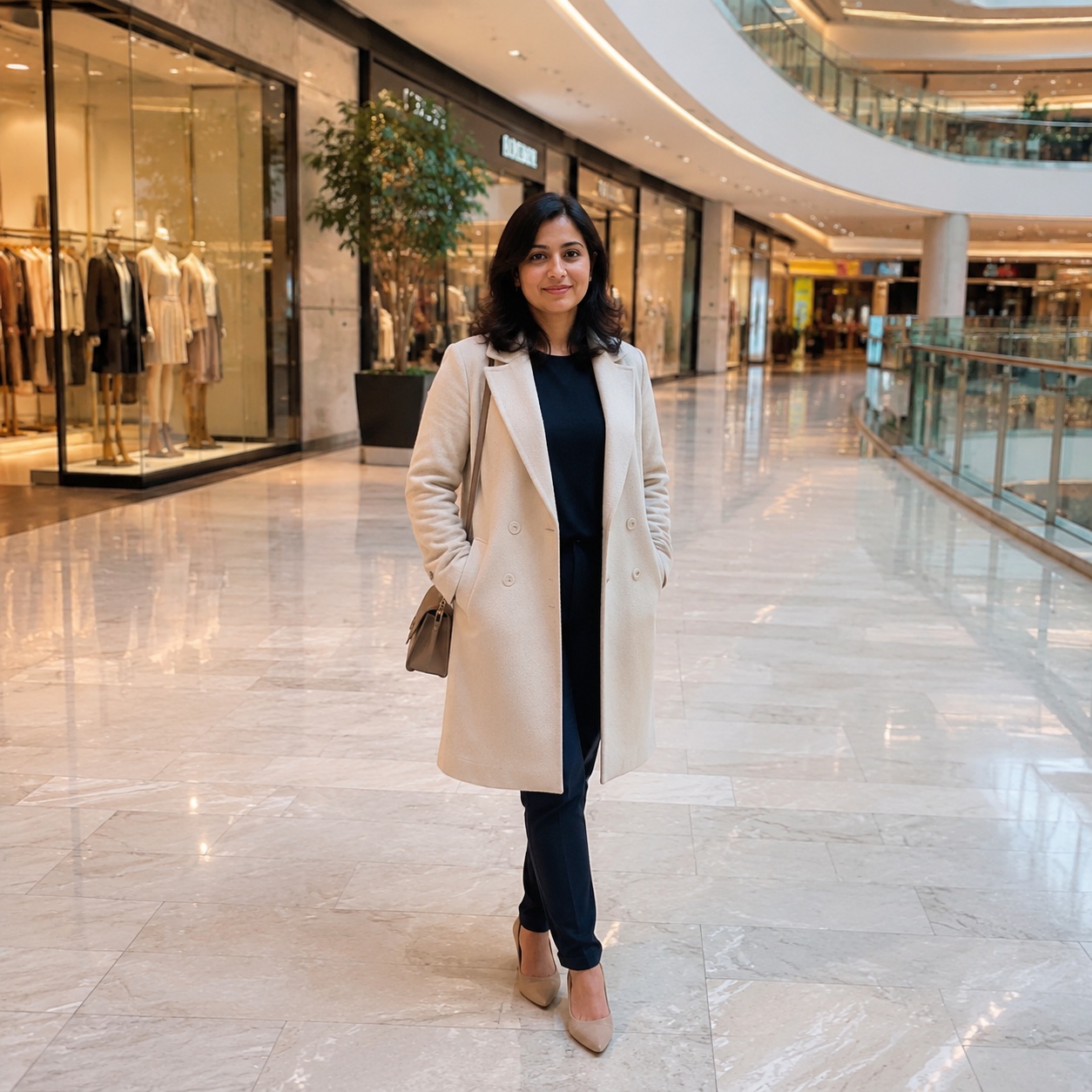
写真に人物を追加する方法
適切な画像をアップロードしてください
十分なオープンスペースと、遠近感、照明、オブジェクトのスケールに対する明確な視覚的手がかりを持つフレームを選択してください。
新しい主題について説明します
性別、おおよその年齢、服装、立場、動作を指定します。正確な要求により、より制御された構成が生成されます。
インタラクションを検査する
ダウンロードする前に、ズームインして影、重なり、足の配置、鮮明さ、視線の方向を確認してください。
AI が新しい人物をシーンに溶け込ませる方法
エディターは、画像の上に切り抜きを貼り付けるだけではありません。利用可能なスペース、カメラの視点、オブジェクトのサイズ、光の方向を分析します。
前景の被写体はより大きく鮮明に見える必要がありますが、遠くにある被写体はより柔らかいディテールと小さなスケールが必要です。接触点、手足、影は特に重要です。
元写真の準備方法
人が現れるべき場所に十分な視覚的スペースを残してください。ポートレートをしっかりとトリミングすると、自然な配置のオプションが少なくなります。
強いぼかしや白飛びを避けてください。明確なシーン ジオメトリにより、AI が遠近感、スケール、被写界深度を一致させることができます。
複雑な編集の場合は、最初に人物を追加し、別の手順で背景、服装、または色を変更します。
公開する前に、ズームインして実際の詳細を確認してください: エッジ、面の一貫性、テクスチャ、シャドウ、そして最終的な画像が元のカメラの視点とまだ一致しているかどうか。
結果が信頼できる理由
リアリズムは顔以上のものに依存します。通常、スケール、コンタクト シャドウ、地面の配置、オブジェクトの重なりにより、まず合成結果が不十分であることがわかります。
一般的な使用例
共有写真
新しい撮影を手配できない場合、既存の画像に誰かを追加することができません。
広告とランディング ページ
バナー、プレゼンテーション、販促資料用に人物のシーンを作成します。
ソーシャル メディア コンテンツ
投稿、カバー画像、またはキャンペーンクリエイティブ用に、より魅力的なストーリーを作成します。
コンセプトテスト
完全な写真撮影や手動レタッチに取り組む前に、構成をプレビューします。
手動合成の代わりに AI を配置
手動編集
被写体の切り抜き、スケーリング、マスキング、カラーマッチング、およびリアルな影の手動構築が必要です。
SmartGeniusAI
1 つのワークフローで統合されたシーンを生成し、ユーザーは詳細を確認して最も強力なバージョンを選択できます。
避けるべきソース画像
即興のアイデア
即案1
自然なスケール、カメラの視点、光の方向に合わせて、主要被写体の横に大人の人物を追加します。
即案2
元の画像の顔や重要な部分を覆わずに、利用可能なスペースに人物を配置します。
即案3
背景に大人の人物を追加し、被写界深度、色、シーンの鮮明さを合わせます。
即案4
製品、構成、視覚的アイデンティティを維持しながら、広告画像に人物を追加します。
よくある質問
知っている特定の人を追加できますか?
類似性を高めるには、エディターがサポートしている場合は別の参照画像を使用します。公開する前に、顔の特徴を注意深く確認してください。
新しい人はどこに配置されるべきですか?
明確な領域を残して、主要被写体の左、右、背景または横などの位置を記述します。
人物が大きすぎる、または小さすぎるように見えるのはなぜですか?
複雑な遠近感や大きさの手がかり不足が原因になることがあります。別の元画像を試し、周囲の物との位置関係を説明してください。
元の件名は変更されませんか?
ワークフローはソース画像を保持することを目的としていますが、編集領域の周囲の細部が変更される可能性があります。常にオリジナルと比較してください。
モバイルでも動作しますか?
はい。携帯電話から写真をアップロードして、オンライン エディターで続行できます。
生成後に確認すべきことは何ですか?
手、足、衣服の端、影、重なりを検査し、必要に応じて修正または強調を行います。